قسم الإعدادات
المنطلق الأول لكل عميل جديد — هيّئ النظام وفق بيانات منشأتك قبل أي خطوة أخرى.
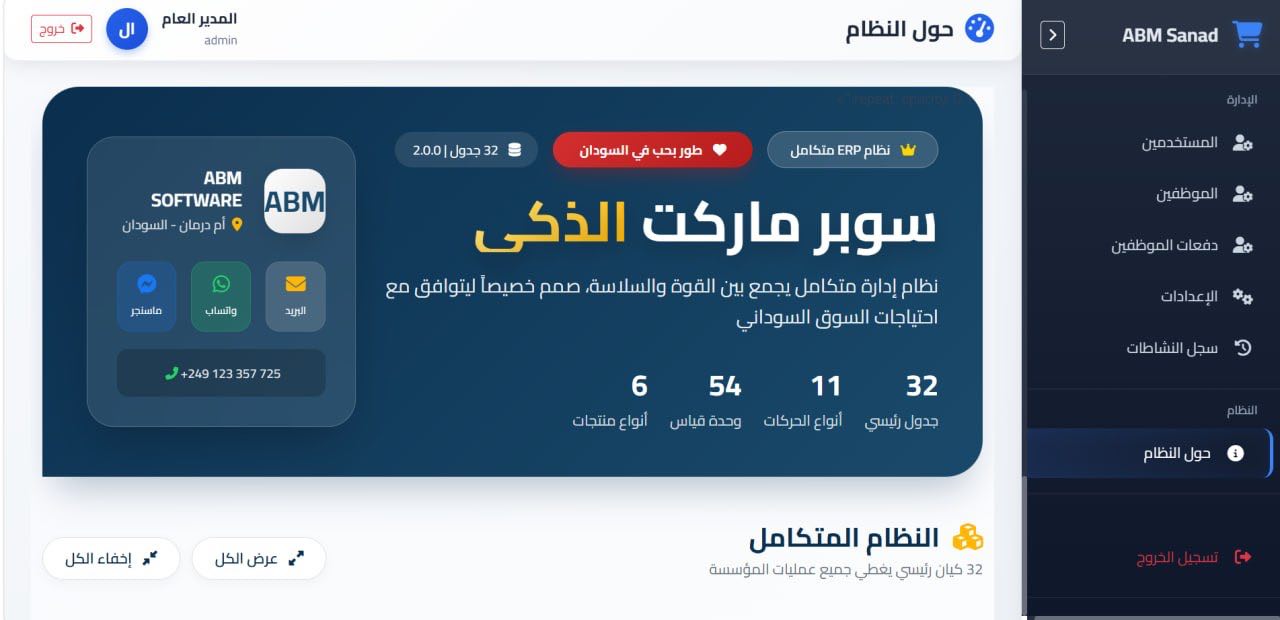
تبويب الإعدادات العامة
بيانات هوية المنشأة التجارية
| الحقل | النوع | الوصف |
|---|---|---|
| اسم المحل / المنشأة | نص | يظهر في الفواتير ورأس النظام |
| العنوان | نص | عنوان المنشأة في الفواتير الرسمية |
| نسبة الضريبة | رقم % | الضريبة المضافة على المبيعات (0 إذا لا توجد) |
| رقم الهاتف | نص | رقم التواصل الرسمي للمنشأة |
| البريد الإلكتروني | نص | اختياري — يظهر في الفواتير إن وُجد |
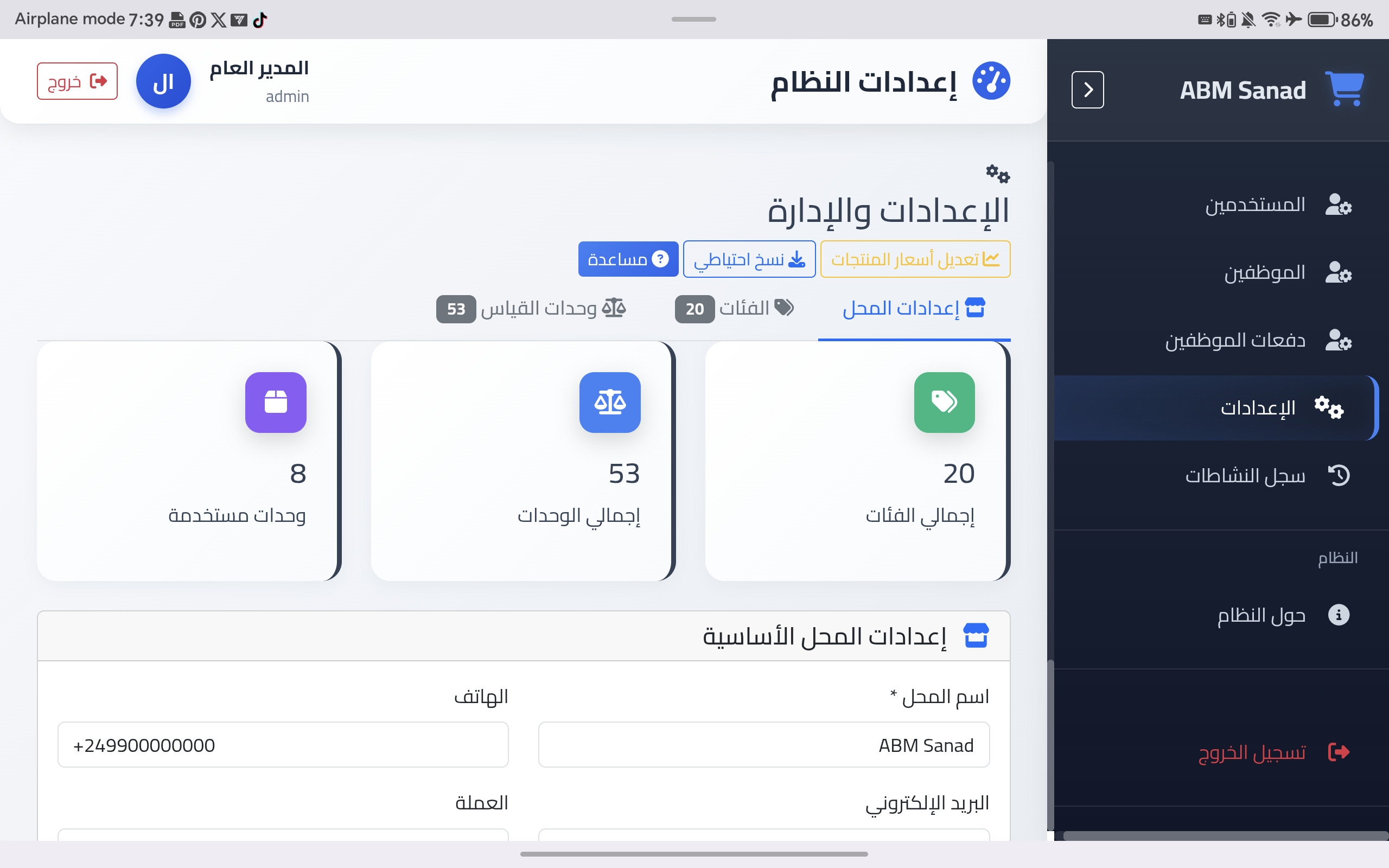
تبويب الفئات
إدارة تصنيفات المنتجات
| الإجراء | الوصف |
|---|---|
| ➕ إضافة فئة | اضغط زر "إضافة فئة" وأدخل الاسم ثم احفظ |
| ✏️ تعديل فئة | اضغط أيقونة التعديل بجانب الفئة وعدّل الاسم |
| 🗑 حذف فئة | مسموح فقط إذا لم تكن هناك منتجات مرتبطة بها |
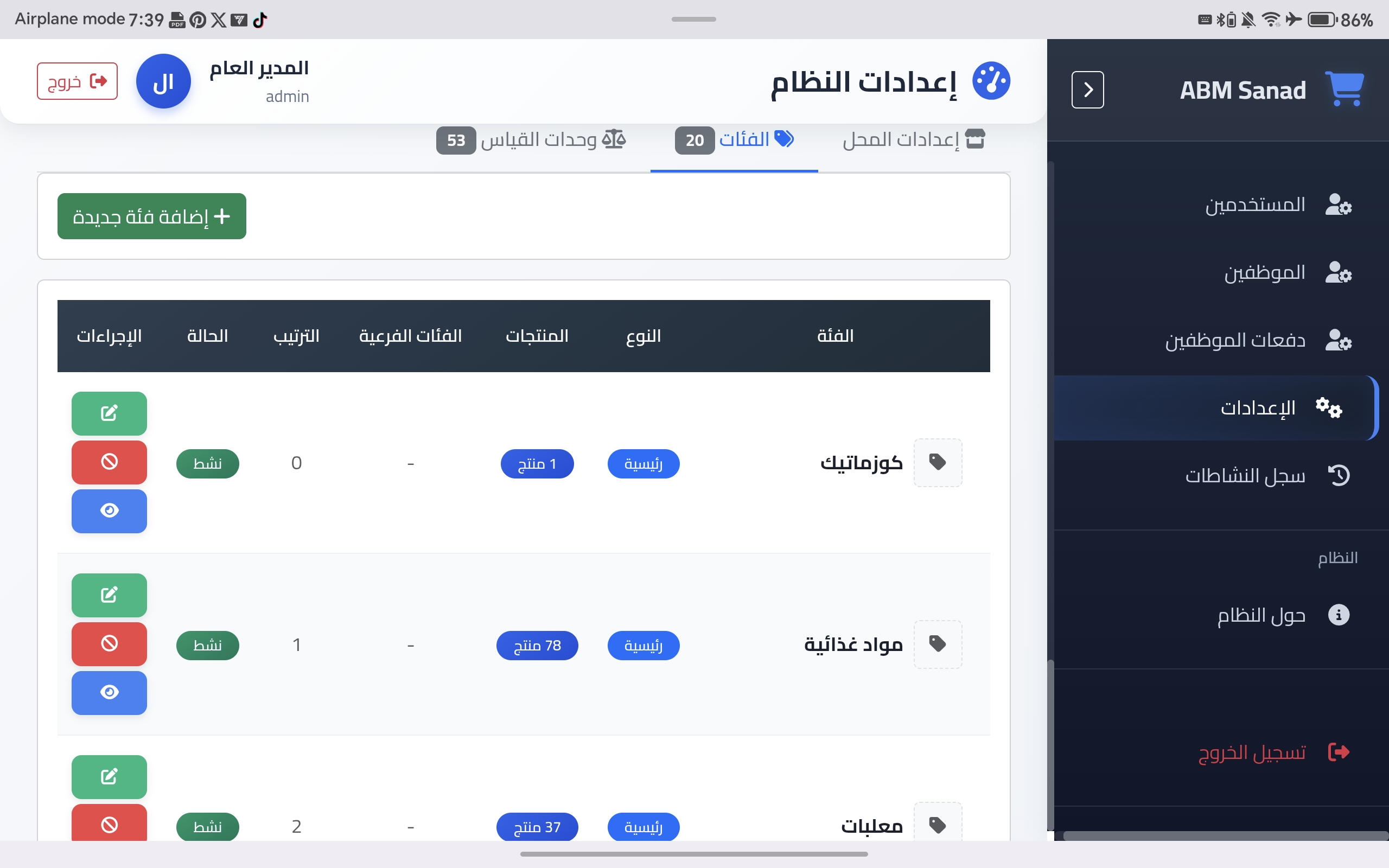
تبويب وحدات القياس
عرض الوحدات المتاحة — للاطلاع فقط
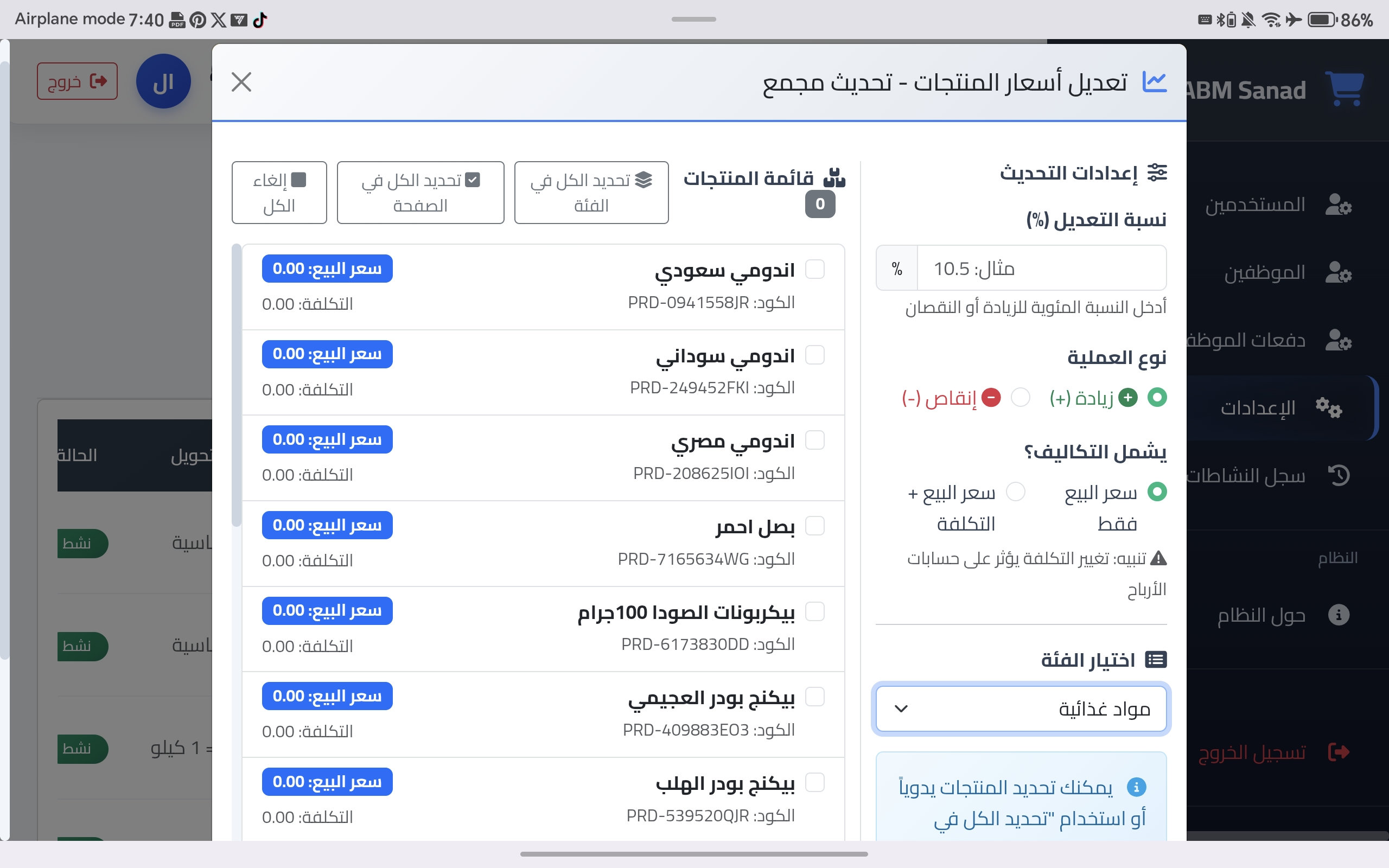
زر تعديل الأسعار الجماعي
تعديل أسعار مجموعة منتجات دفعة واحدة
- 1اضغط زر "تعديل الأسعار الجماعي"
يفتح نافذة مخصصة لهذه العملية
- 2أدخل نسبة التعديل
مثال: 10 تعني 10%
- 3اختر نوع العملية
زيادة أو نقصان
- 4حدد ما يشمله التعديل
سعر البيع فقط — أو سعر البيع + التكلفة معاً
- 5اختر الفئة
تظهر المنتجات بشكل صفحات لتجنب بطء التحميل
- 6حدد المنتجات المطلوبة☑ منتج بعينه☑ كل منتجات الصفحة☑ كل منتجات الفئة
يمكن تكرار الخطوة لاختيار منتجات من فئات متعددة
- 7اضغط "تطبيق"
يعرض النظام نتيجة تفصيلية
✅ نجح: 45 منتج❌ فشل: 2 منتج⚠️ نجاح جزئي
زر النسخة الاحتياطية
تصدير بيانات قاعدة البيانات للحفاظ عليها
- 1اضغط زر "نسخة احتياطية"
تظهر قائمة بجداول قاعدة البيانات
- 2اختر الجداول
جداول بعينها أو "كل الجداول" دفعة واحدة
- 3تنزيل الملف
يُحمَّل ملف النسخة الاحتياطية تلقائياً على جهازك
النظرة العامة — Dashboard
إحصائيات حية ولحظية تعكس الوضع الكامل للمنشأة في أي وقت.
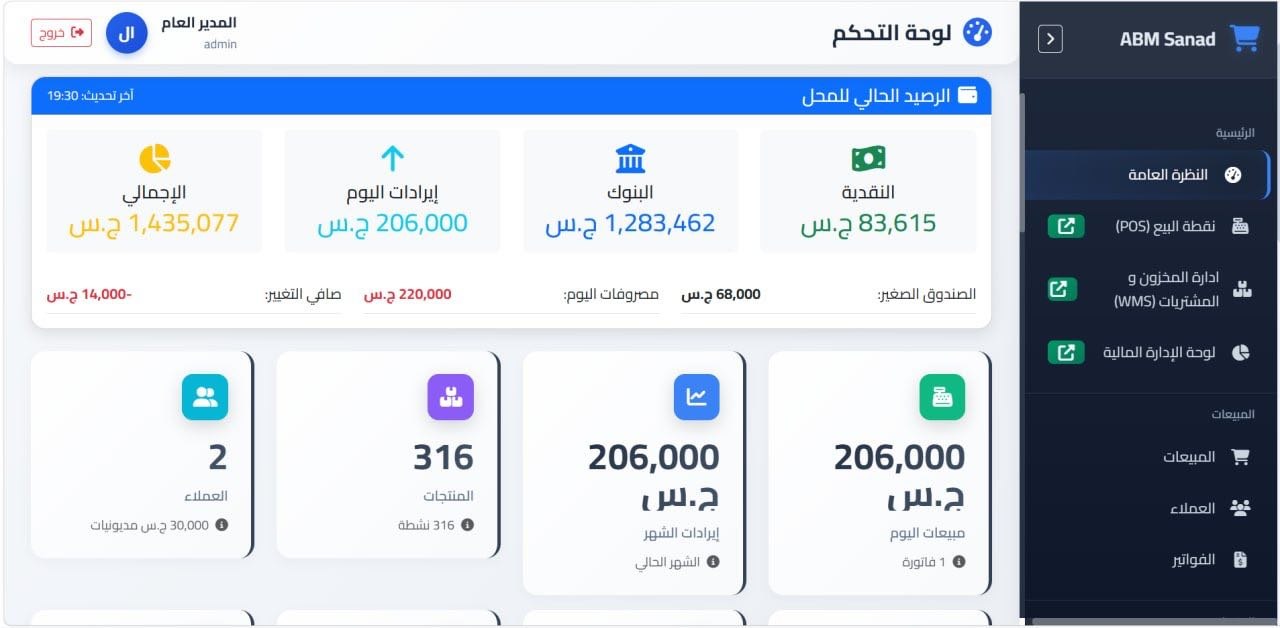
بطاقات الرصيد الحي
تتفاعل مع كل عملية إيراد أو مصروف لحظياً
بطاقات الإحصائيات
مؤشرات سريعة لأداء المنشأة
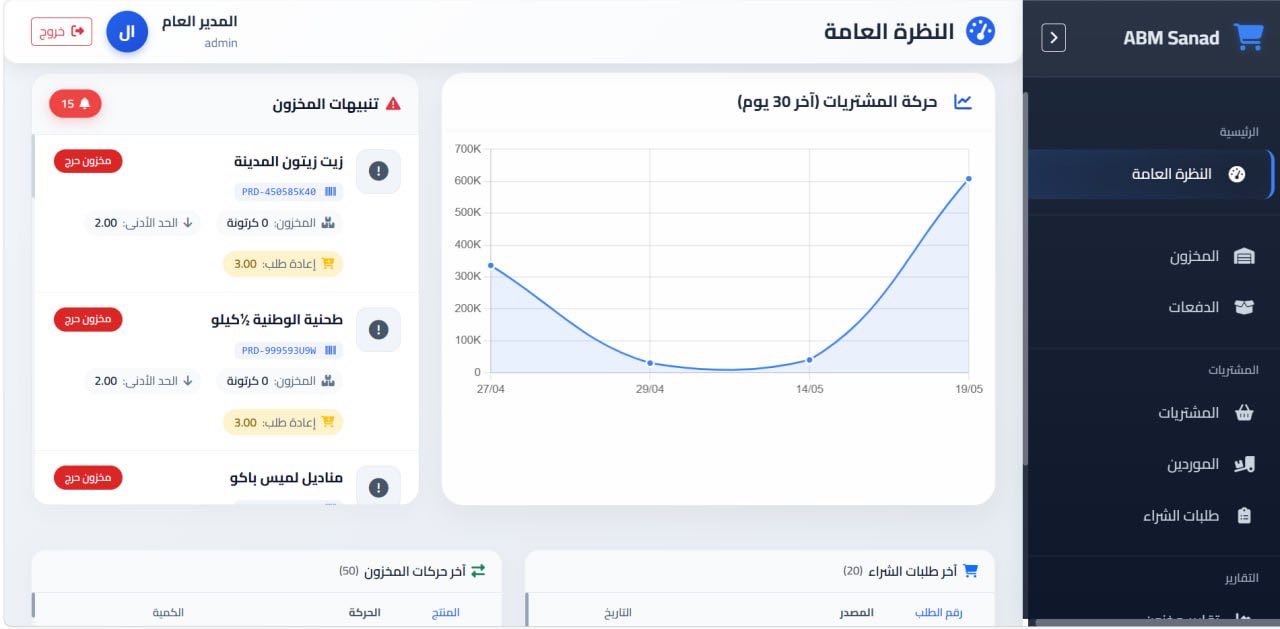
رسم بياني — أداء المبيعات آخر 30 يوم
خط بياني يعرض إجمالي مبيعات كل يوم
| المحور | يعرض |
|---|---|
| المحور الأفقي (X) | التاريخ — آخر 30 يوم |
| المحور الرأسي (Y) | إجمالي مبيعات ذلك اليوم بالقيمة |
| الخط | يرتفع وينخفض حسب حجم المبيعات اليومية |
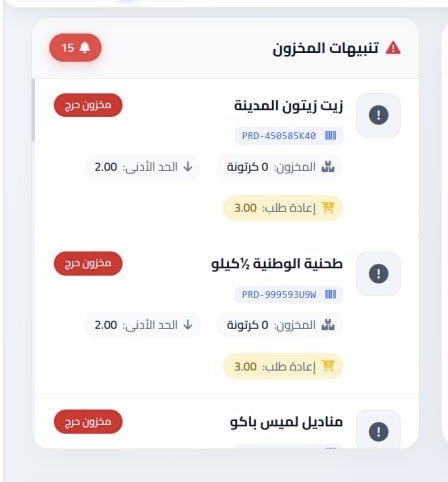
جدول تنبيهات المخزون
منتجات تحتاج انتباهاً فورياً
| نوع التنبيه | الشرط |
|---|---|
| 🔴 نافذ من المخزن | الكمية = صفر |
| 🟠 قريب من النفاذ | الكمية وصلت لمستوى إعادة الطلب |
| 🟡 تحت الحد الأدنى | الكمية أقل من الحد الأدنى المحدد |
| 🔴 منتهي الصلاحية | تاريخ الصلاحية انتهى |
| 🟠 قريب من الانتهاء | الصلاحية ستنتهي خلال أيام التنبيه المحددة |
جدول أكثر المنتجات مبيعاً
أعلى 10 منتجات بالكمية الفعلية
يتم تحويل جميع وحدات البيع إلى وحدة الشراء ثم المقارنة — لأن المقارنة بوحدة البيع مضللة (3000 جرام ≠ 3000 كرتون).
| # | المنتج | الكمية المباعة | بوحدة الشراء |
|---|---|---|---|
| 1 | — | — | — |
| 2 | — | — | — |
| ... | — | — | — |
| 10 | — | — | — |

جدول آخر الفواتير
آخر 15 فاتورة في النظام
| العمود | الوصف |
|---|---|
| رقم الفاتورة + التاريخ والوقت | في عمود واحد |
| العميل | زبون جاهز أو اسم العميل الفعلي |
| المبلغ | إجمالي الفاتورة |
| الحالة | مدفوعة مدفوعة جزئياً معلقة |

قسم المنتجات
إضافة وإدارة كل منتجات المنشأة مع تعريف وحدات البيع وأسعارها بشكل مرن واحترافي.
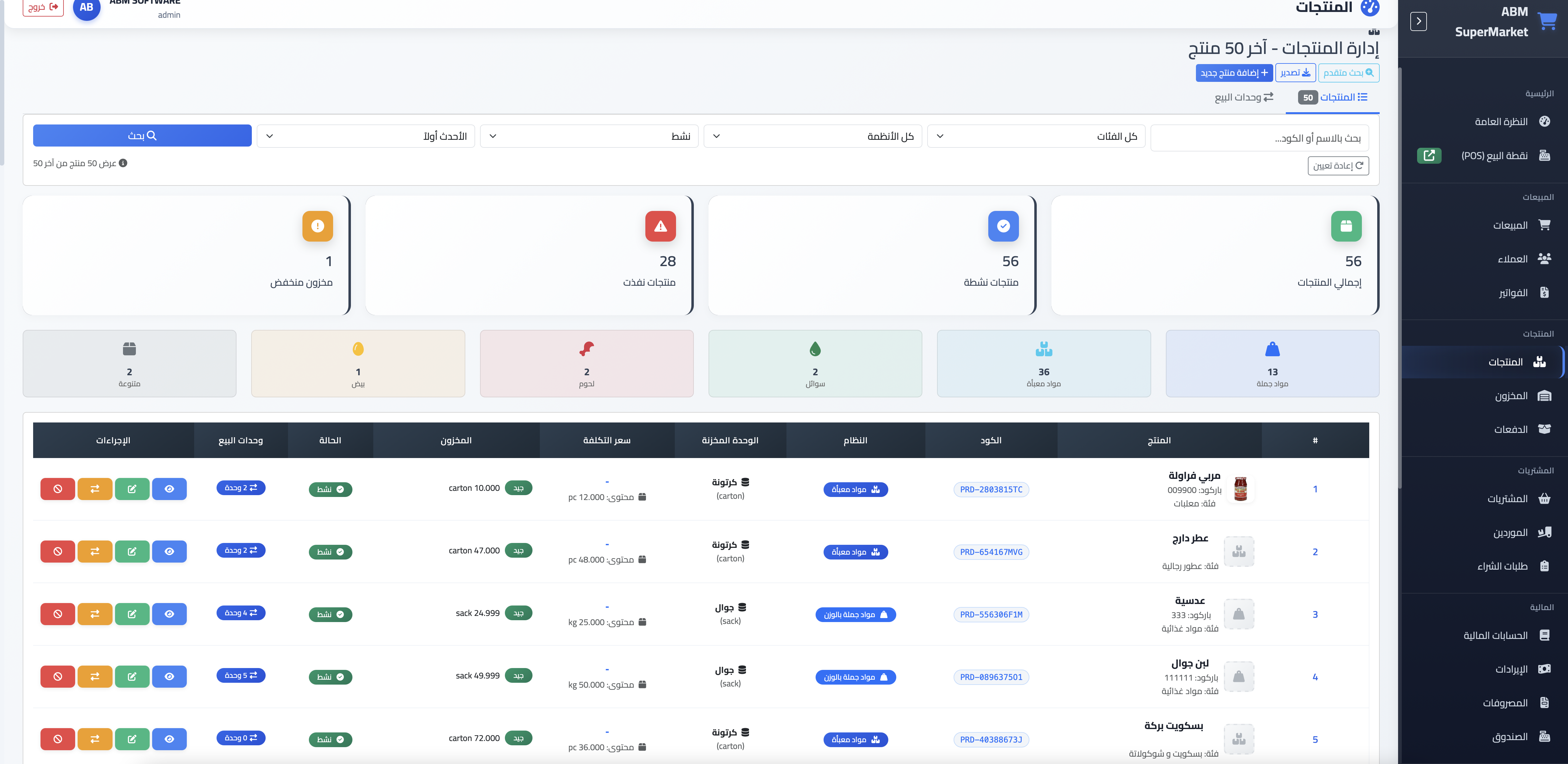
بطاقات الإحصائيات
نظرة سريعة على حالة المنتجات
جدول المنتجات
يعرض آخر 50 منتج — استخدم البحث المتقدم للوصول لأي منتج
| العمود | الوصف |
|---|---|
| اسم المنتج + الباركود + الفئة | في عمود واحد |
| الكود الداخلي | الكود الخاص بالمنشأة |
| النظام | جملة وزن / معبأة / سوائل / لحوم / متنوعة |
| المحتوى | الكمية مع رمز الوحدة — مثال: 50kg أو 24pc |
| المخزون + الحالة | الكمية مع تصنيف: طبيعي / منخفض / نافذ |
| الحالة | نشط / غير نشط |
| وحدات البيع | عدد الوحدات المعرّفة — مثال: 3 وحدات |
| الإجراءات | معاينة / تعديل / تحويل لوحدات البيع / تبديل النشاط |
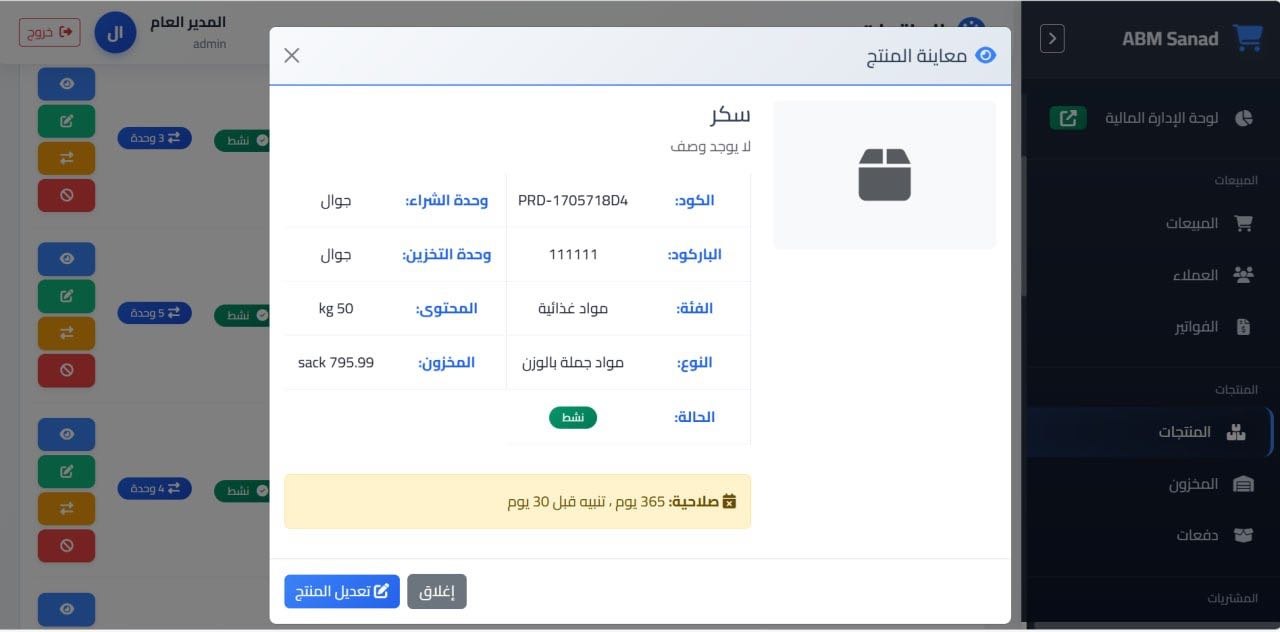
زر البحث المتقدم
للوصول لأي منتج بغض النظر عن موقعه في الجدول
- 1اضغط "بحث متقدم"
يفتح نافذة بحث مخصصة
- 2ابحث بالاسم أو الكود أو الباركود
تظهر نتائج متطابقة — اختر المنتج المطلوب
- 3ضع علامة على المنتج
يمكن تحديد أكثر من منتج
- 4اضغط "عرض في الجدول"
يظهر المنتج في أعلى الجدول مؤقتاً دون إزاحة البيانات الأخرى نهائياً
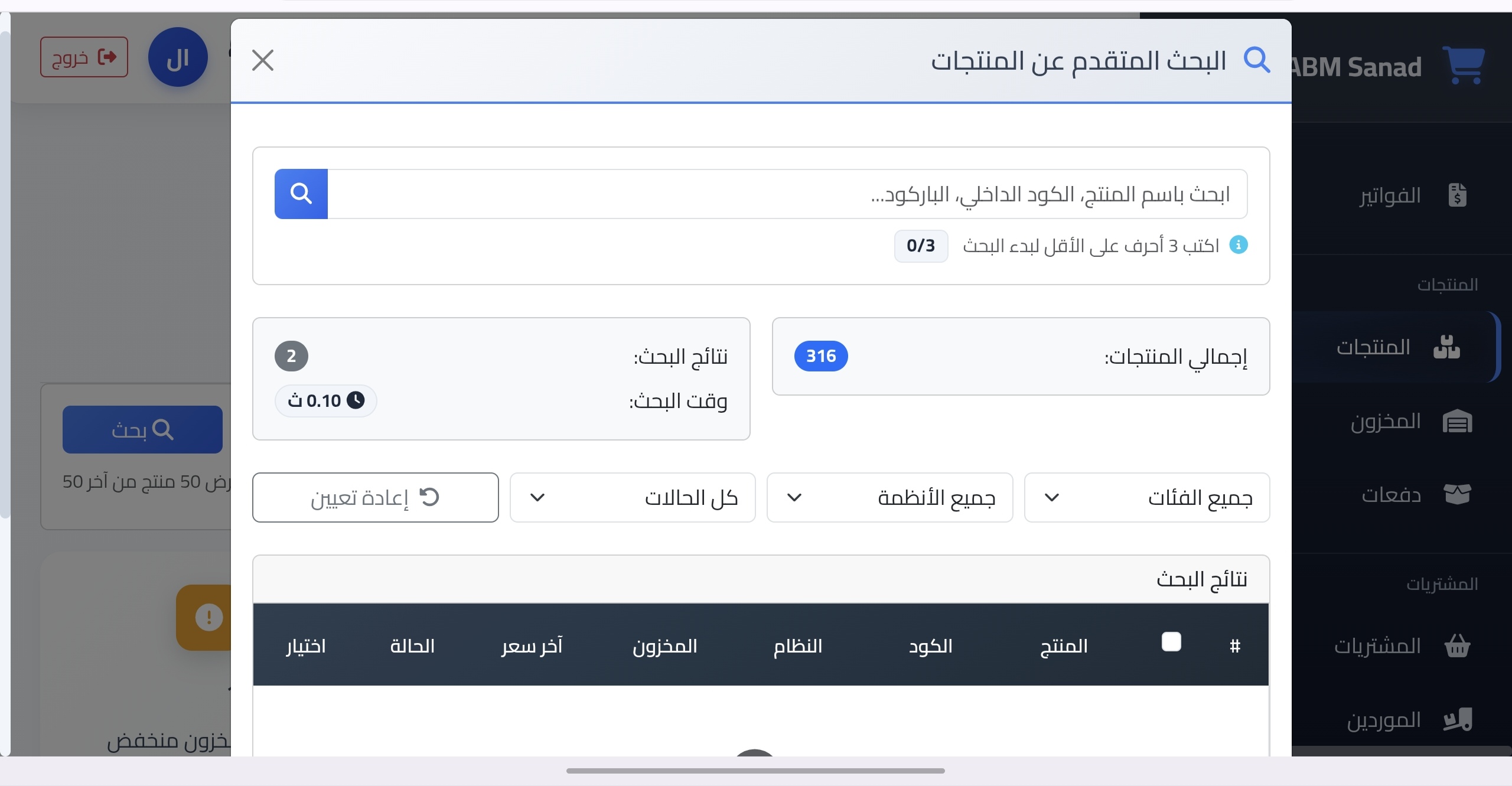
زر التصدير
استخراج كشف PDF بكل المنتجات مقسمة حسب الفئة
يُنظَّم التقرير على شكل: اسم الفئة ← جدول منتجاتها ← اسم الفئة التالية وهكذا.
| الحقل | الوصف |
|---|---|
| الاسم | اسم المنتج |
| الكود الداخلي | الكود الخاص بالمنشأة |
| الباركود | — |
| الوصف | وصف المنتج إن وُجد |
| وحدة الشراء / التخزين | — |
| نوع المحتوى + كميته + وحدته | عدد / وزن / حجم |
| حد الطلب + تنبيه الصلاحية | — |
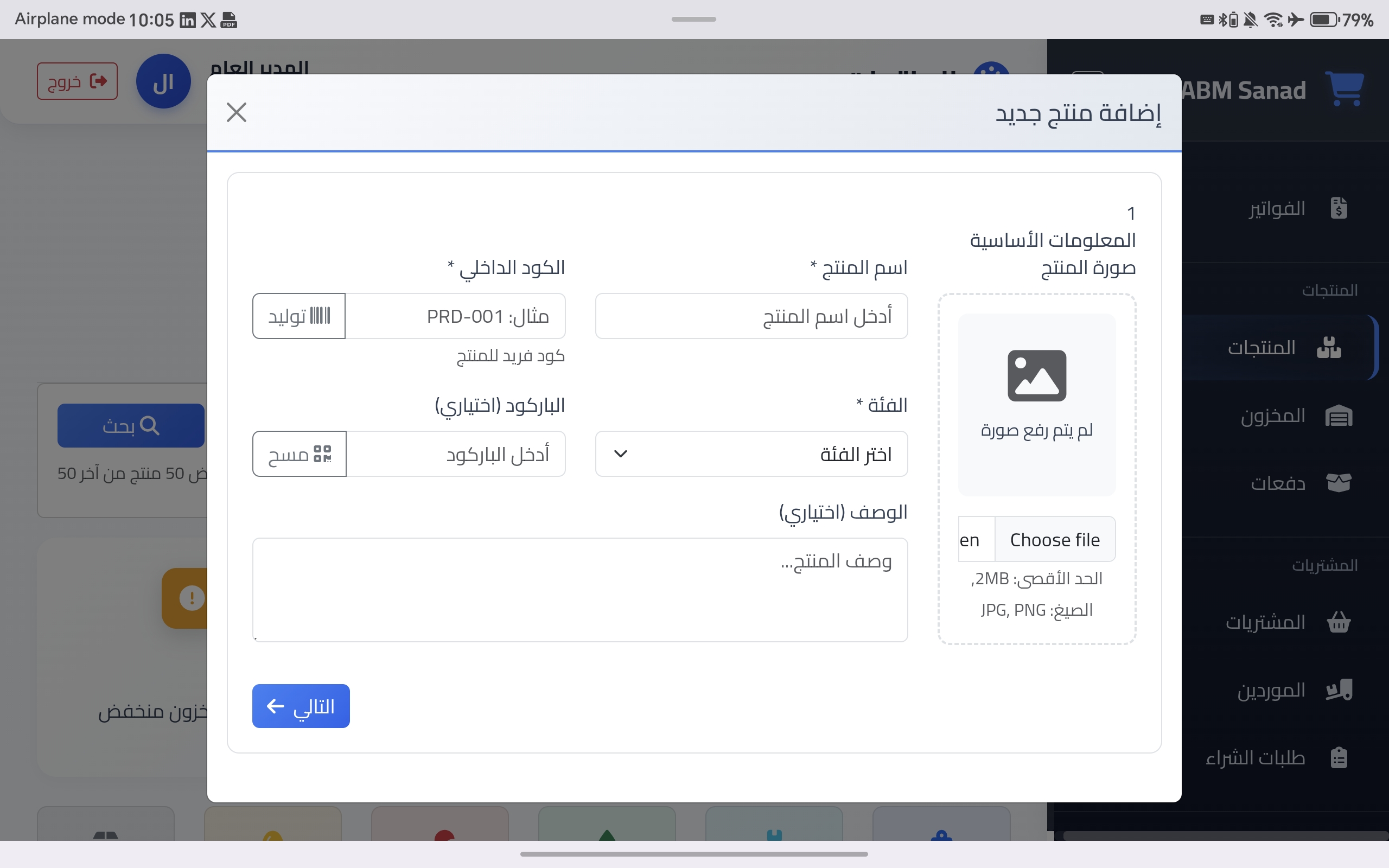
زر إضافة منتج جديد
3 خطوات لإضافة منتج متكامل
الاسم والكود والباركود والفئة
النوع ووحدات الشراء والتخزين
الحدود والصلاحية والحالة
| الحقل | النوع | ملاحظة |
|---|---|---|
| اسم المنتج | نص | إلزامي |
| الكود الداخلي | نص | يدوي أو زر "توليد تلقائي" |
| الباركود | نص | يدوي أو مسح |
| الفئة | قائمة | من الفئات المعرّفة مسبقاً |
| الوصف | نص | اختياري |
| الصورة | صورة | اختيارية — تظهر في شاشة POS |
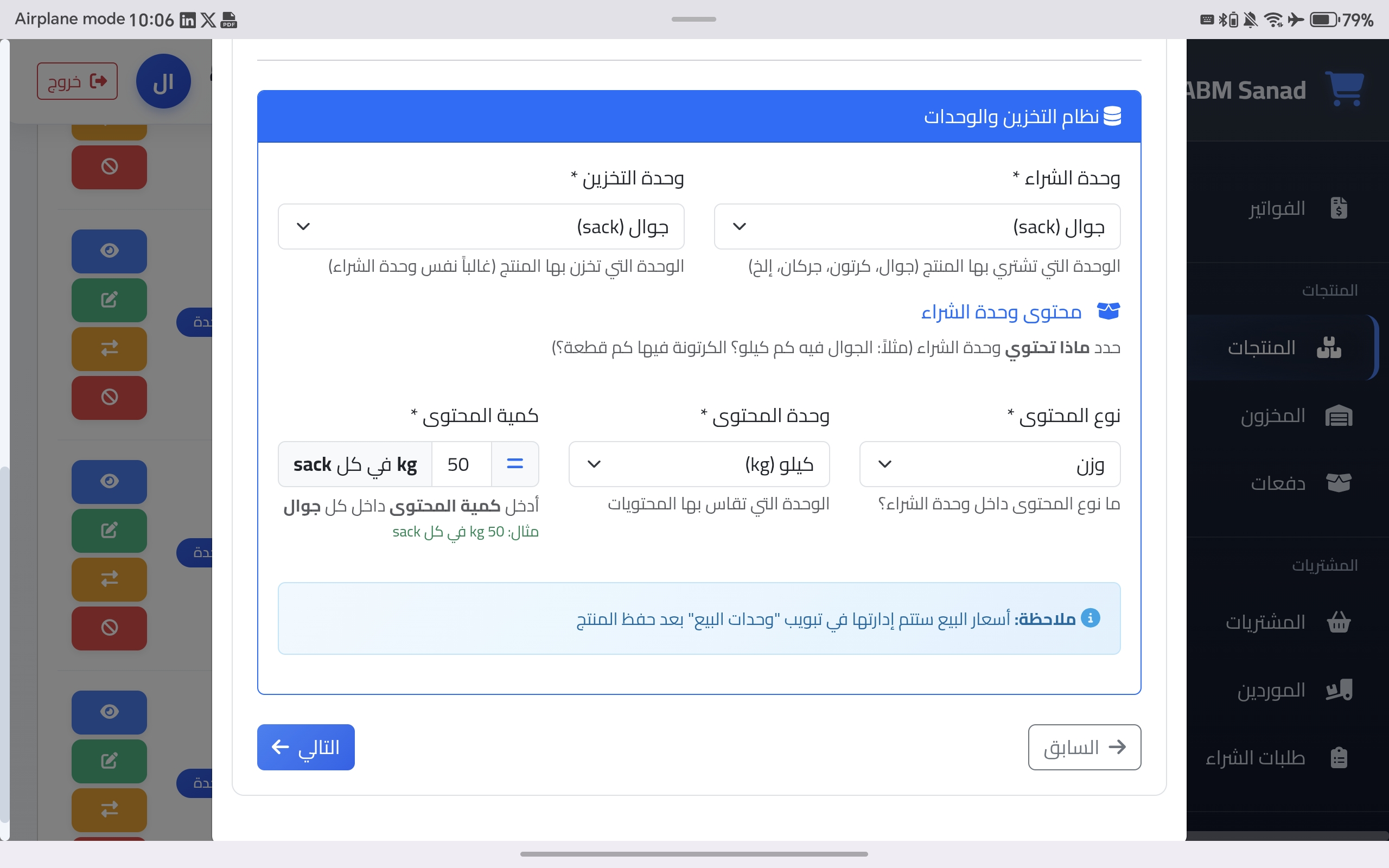
| الحقل | الخيارات |
|---|---|
| نظام المنتج | ⚖️ جملة وزن📦 معبأة🧴 سوائل🥩 لحوم🏷 متنوعة |
| وحدة الشراء | من وحدات القياس المتاحة |
| وحدة التخزين | غالباً نفس وحدة الشراء — يمكن تغييرها |
| نوع المحتوى | وزن / عدد / حجم |
| وحدة المحتوى | كيلو / قطعة / لتر... |
| كمية المحتوى | مثال: جوال = 50 كيلو ← تدخل 50 |
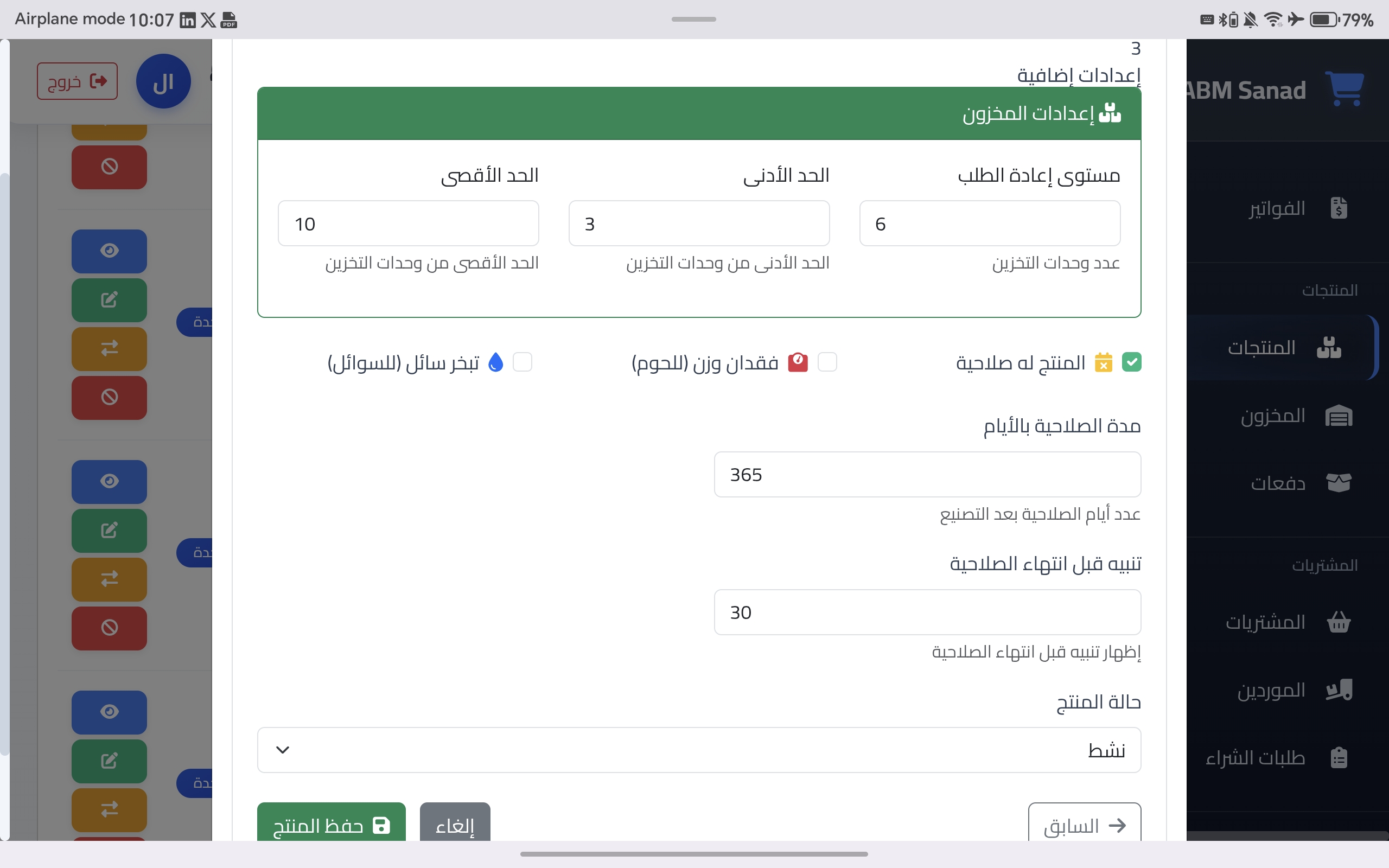
| الحقل | الوصف |
|---|---|
| حد الطلب | الكمية التي عندها يُنبّه النظام بإعادة الطلب | الحد الأدنى | أقل كمية مسموحة في المخزون |
| الحد الأعلى | أعلى كمية مسموحة في المخزون |
| له صلاحية؟ | ✅ يفعّل حقول الصلاحية — ❌ يخفيها |
| مدة الصلاحية (أيام) | من الإنتاج كم يوم صالح — مثال: 365 |
| تنبيه الصلاحية (أيام) | ينبّه قبل انتهاء الصلاحية بكم يوم — مثال: 30 |
| حالة المنتج | نشط / غير نشط |
تبويب وحدات البيع
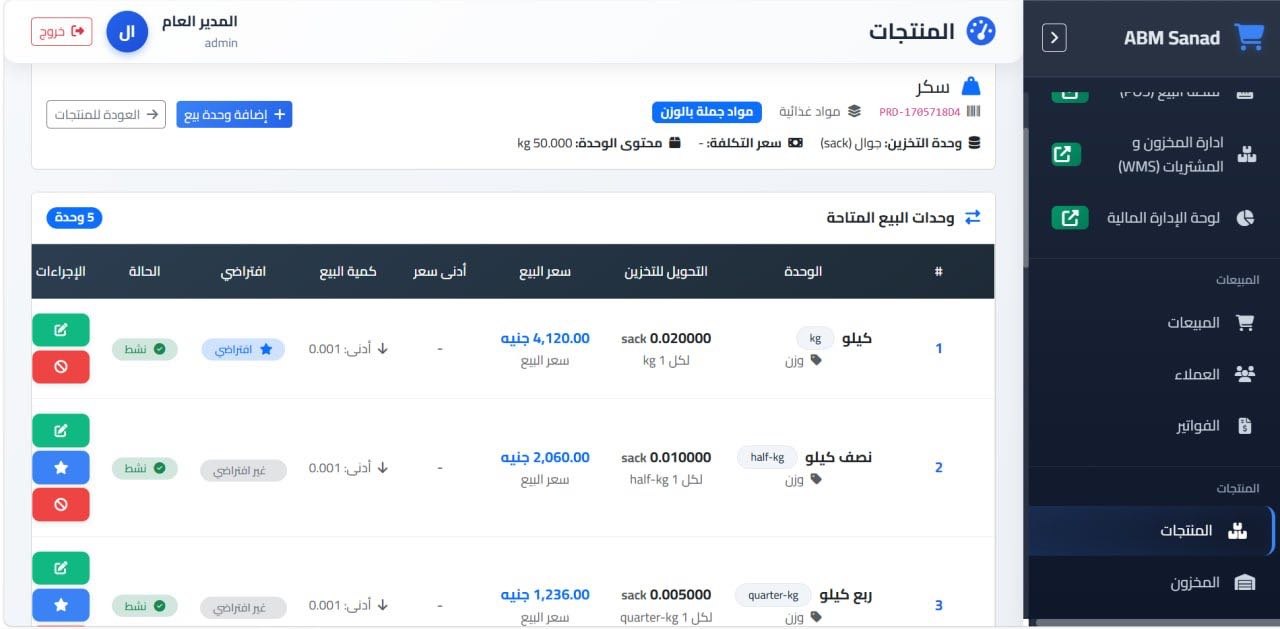
تعريف أسعار وحدات البيع لكل منتج
- 1اختر المنتج
تظهر بياناته: الاسم، الكود، الباركود، وحدة التخزين، كمية المحتوى
- 2اضغط "إضافة وحدة جديدة"
يفتح نافذة إضافة
- 3اختر الوحدة
الوحدات المعرّفة مسبقاً لا تظهر مجدداً — عند الاختيار يعرض النظام تلقائياً عامل التحويل مع وحدة التخزين
- 4أدخل سعر البيع
فقط — النظام يتولى الحسابات
- 5اختياري: عيّن كوحدة افتراضية
وحدة واحدة فقط تكون افتراضية لكل منتج — تُستخدم عند المسح السريع بالباركود
قسم المخزون
تتبع دقيق لكل دفعة في المخزون مع سجل كامل لكل حركة دخول أو خروج.
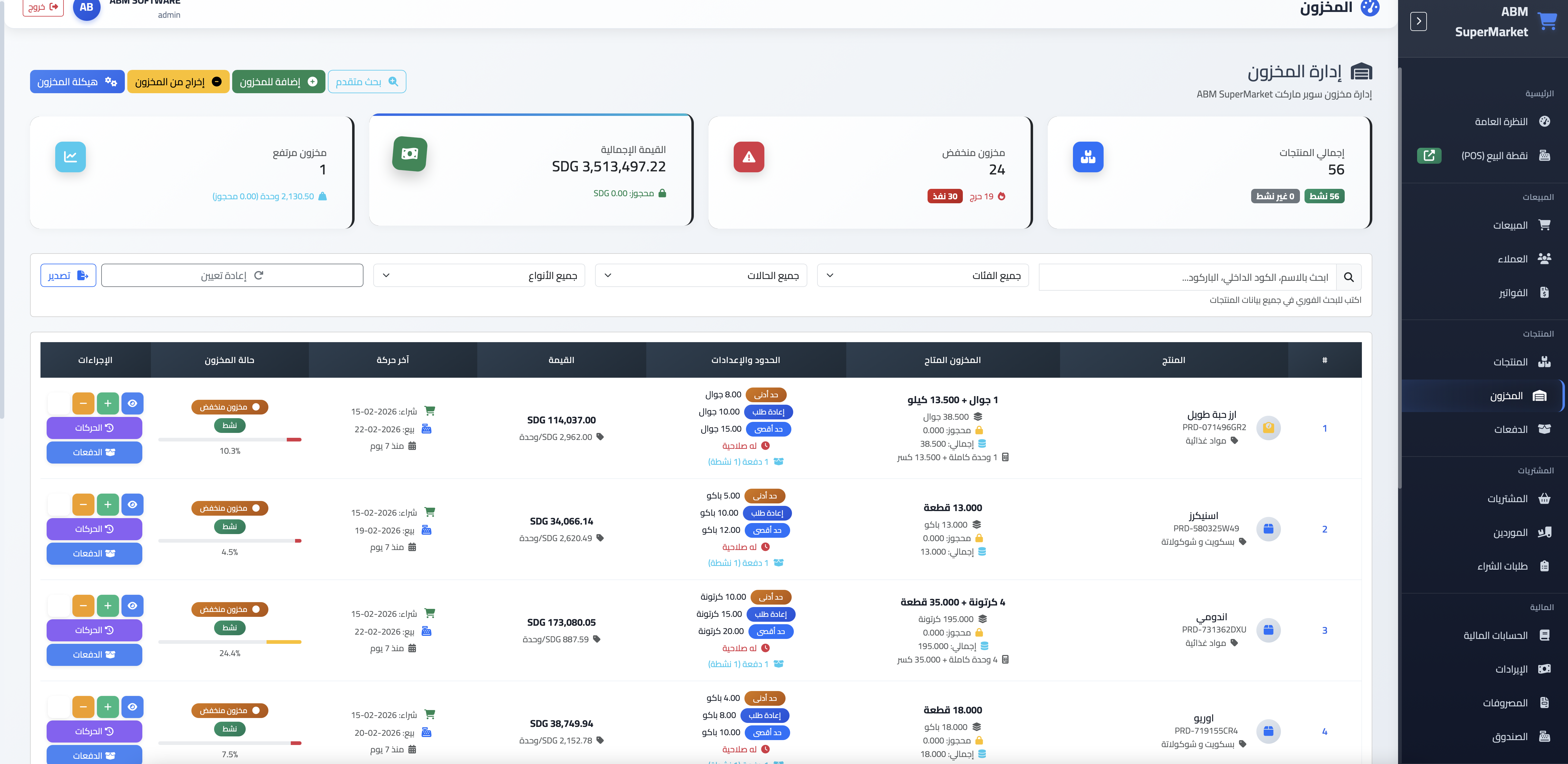
بطاقات الإحصائيات
جدول المخزون
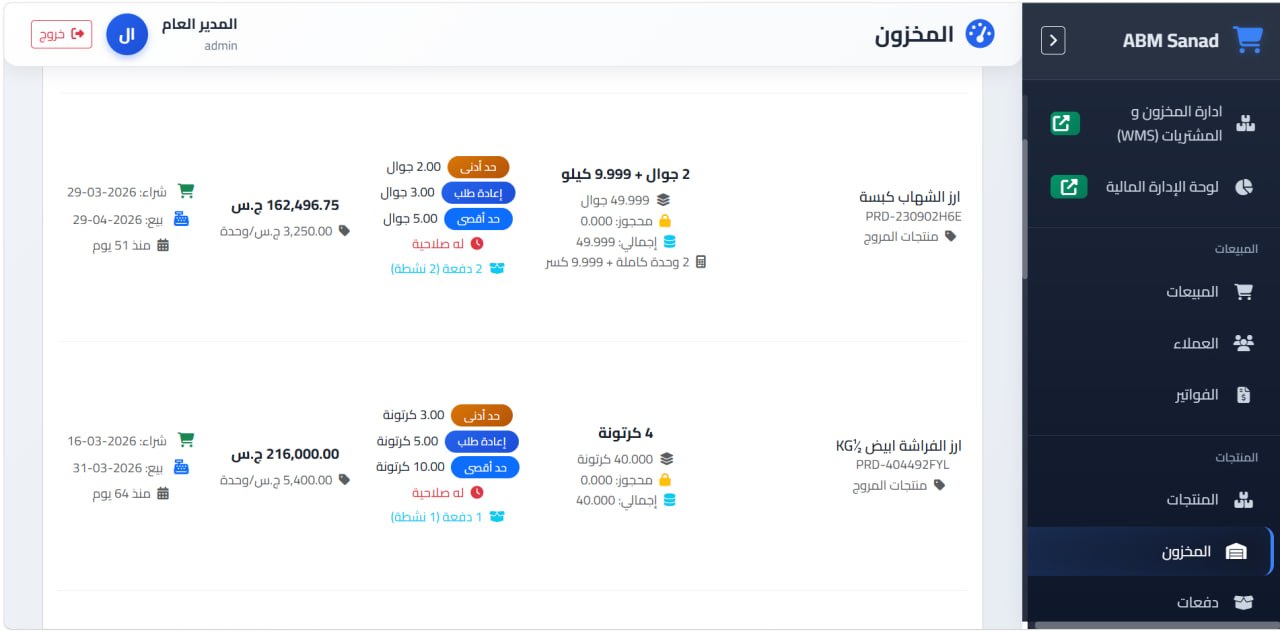
أعمدة متكاملة لكل منتج
| العمود | الوصف |
|---|---|
| المنتج + الكود + الباركود + الفئة | في عمود واحد |
| المخزون المتاح | يعرض بوحدة الشراء — مثال: 3 جوال + 40 كيلو |
| الحدود + الصلاحية + الدفعات | حد أعلى / أدنى / إعادة طلب + عدد الدفعات النشطة |
| قيمة المخزون | التكلفة الفعلية الإجمالية + متوسط تكلفة وحدة المحتوى |
| آخر حركة | تاريخ آخر شراء وآخر بيع |
| حالة المخزون | طبيعي / منخفض / مرتفع / نافذ + نسبة مئوية من الحد الأعلى |
| الإجراءات | معاينة / إضافة / إخراج / هيكلة / آخر 50 حركة / الدفعات |
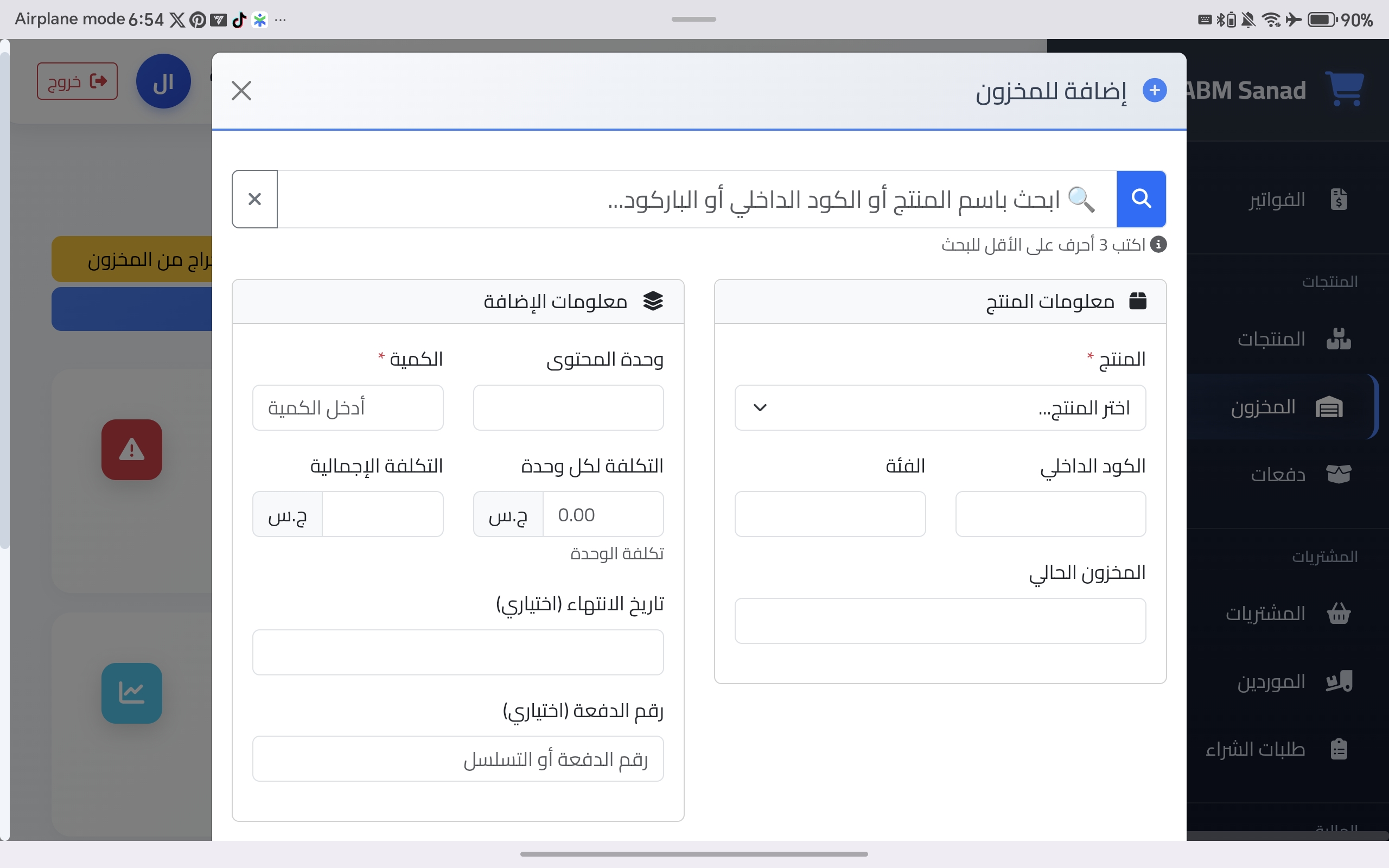
إضافة للمخزون
إدخال مخزون مباشر بدون فاتورة شراء
- 1ابحث عن المنتج
بالاسم أو الكود أو الباركود
- 2راجع بيانات المنتج
اسم، كود، فئة، المخزون الحالي، وحدة المحتوى
- 3أدخل الكمية
بوحدة المحتوى — مثال: 20 كيلو تدخل 20
- 4أدخل تكلفة الوحدة
النظام يحسب التكلفة الإجمالية تلقائياً
- 5تاريخ الانتهاء
يظهر فقط إذا كان المنتج له صلاحية
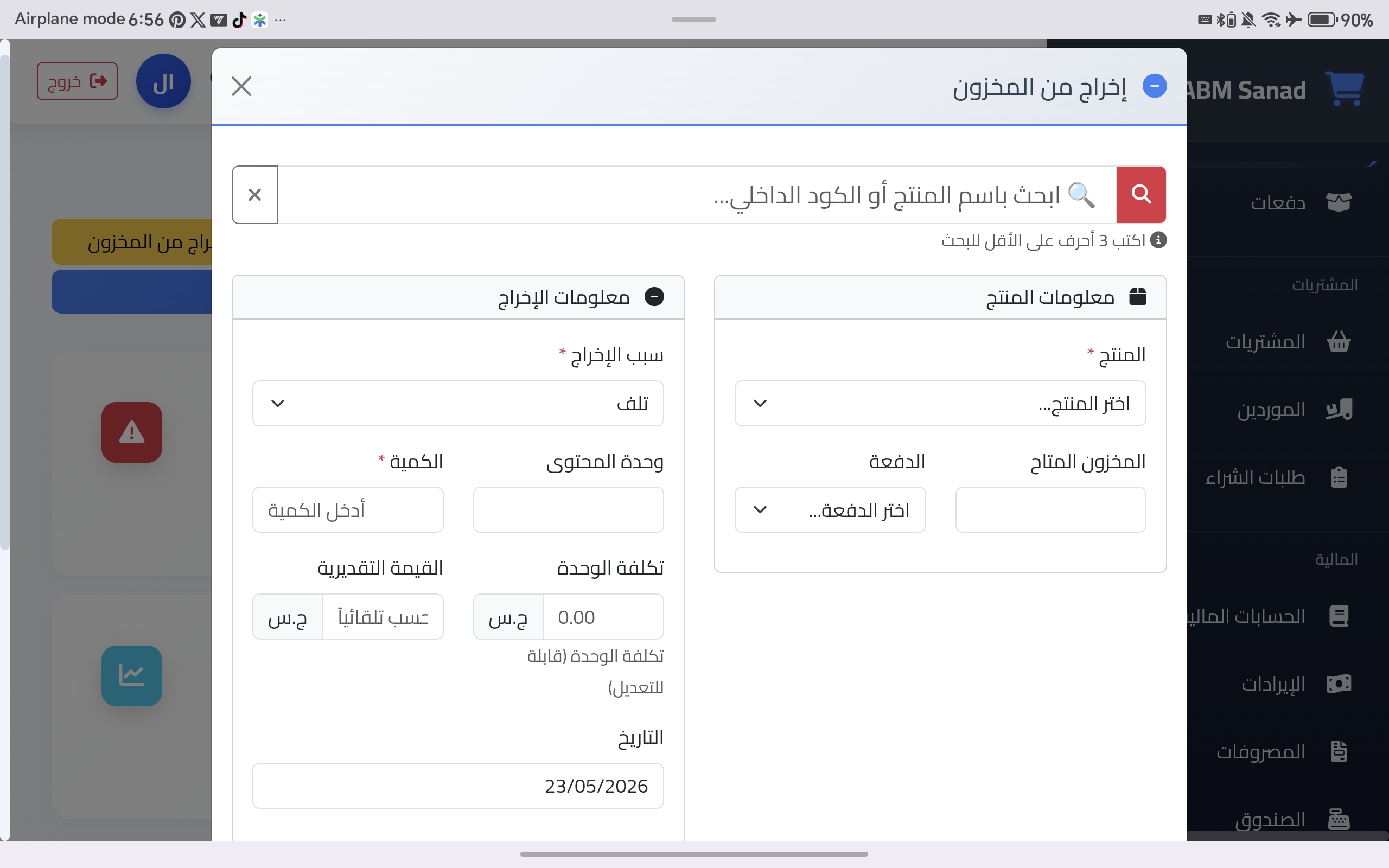
إخراج من المخزون
تسجيل التلف أو الفقدان أو انتهاء الصلاحية
- 1ابحث عن المنتج وحدده
- 2اختر الدفعة
يعرض مخزون الدفعة الحالي للتحقق
- 3اختر سبب الإخراجتلفمنتهي الصلاحيةسرقةغيرها
- 4أدخل الكمية
النظام يقرأ تكلفة وحدة الدفعة ويحسب إجمالي الخسارة
- 5اضغط "أوافق وأقرر"
يُخصَم المخزون وتُسجَّل الخسارة في جدول مرتجعات التلف
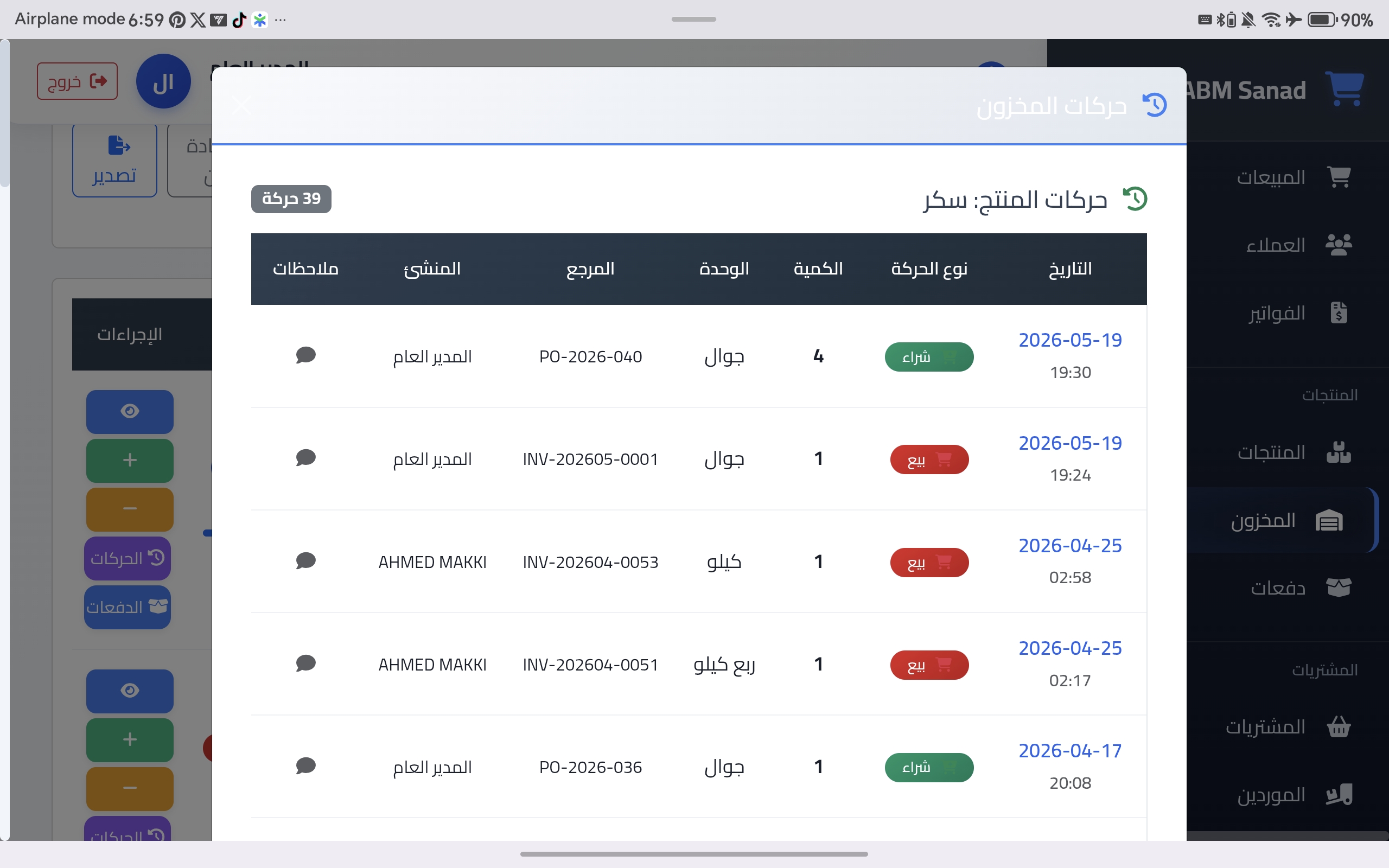
آخر 50 حركة للمنتج
سجل كامل لكل حركة دخول أو خروج
| العمود | الوصف |
|---|---|
| التاريخ والتوقيت | في عمود واحد |
| نوع الحركة | بيعشراءمرتجعإلغاء فاتورةتالف |
| الكمية + الوحدة | — |
| المرجع | رقم فاتورة البيع أو الشراء المرتبطة |
| المنشئ | اسم المستخدم صاحب الحركة |
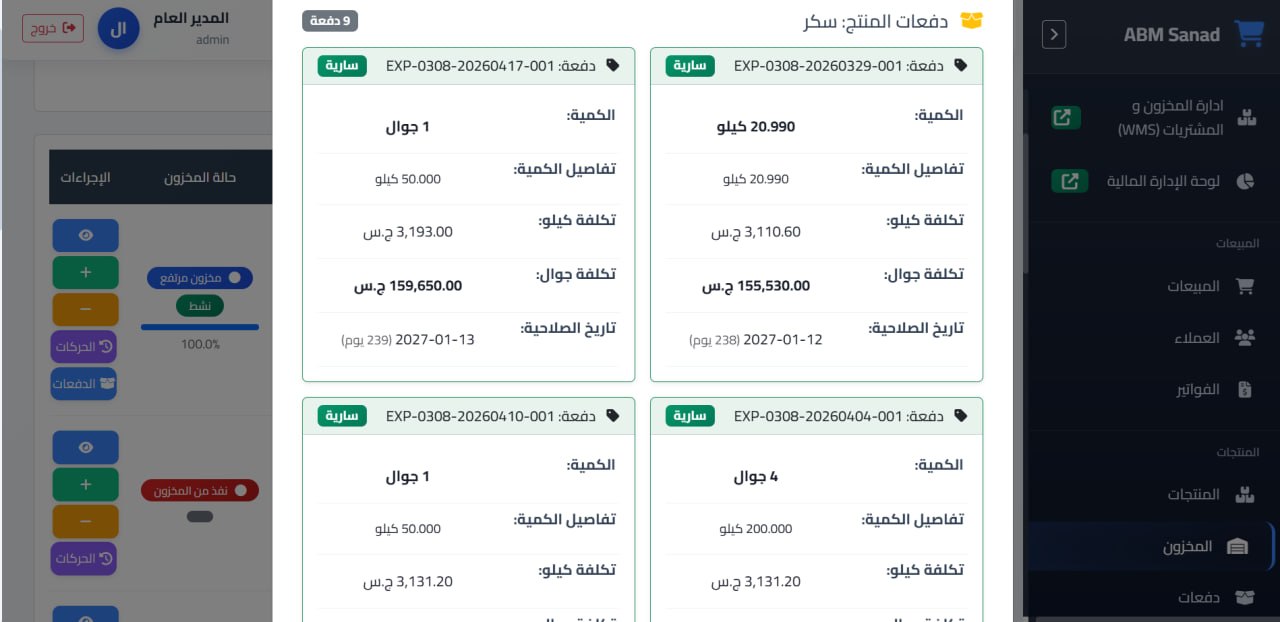
الدفعات النشطة
كروت مرتبة حسب الدفعة الحالية والأقرب للانتهاء
| البيان | الوصف |
|---|---|
| رقم الدفعة | يتضمن تاريخ الاستلام + رقم فاتورة الشراء |
| الكمية + التفاصيل | مثال: 2 جوال = 100 كيلو |
| تكلفة وحدة المحتوى | تكلفة الكيلو أو القطعة لهذه الدفعة |
| تكلفة وحدة التخزين | تكلفة الجوال أو الكرتون لهذه الدفعة |
| تاريخ الصلاحية | التاريخ + المتبقي بالأيام مع حالة: سارية قريبة منتهية |
قسم العملاء
إدارة كاملة لعلاقات العملاء مع تتبع دقيق للمديونيات وكشوف الحساب.
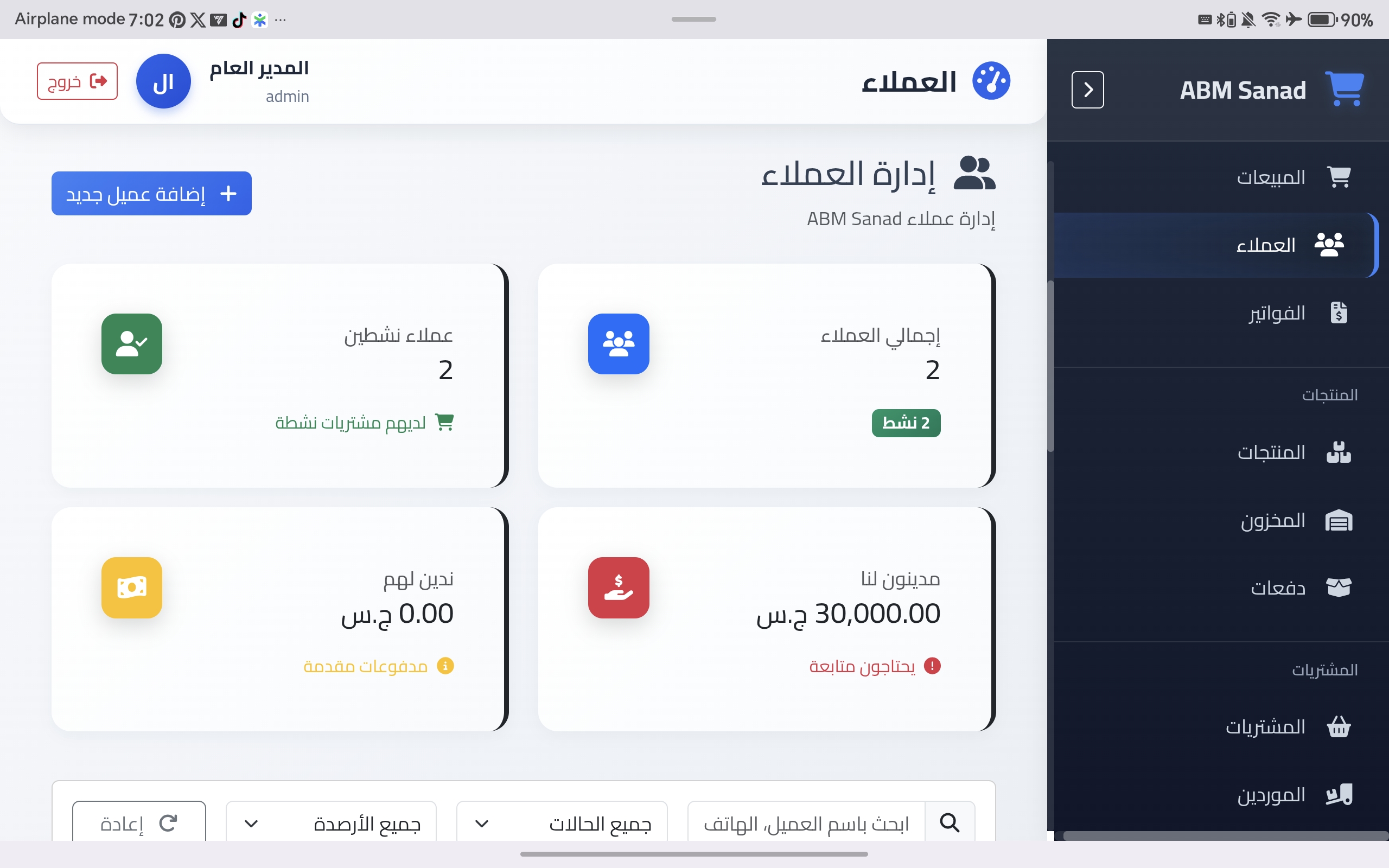
بطاقات الإحصائيات
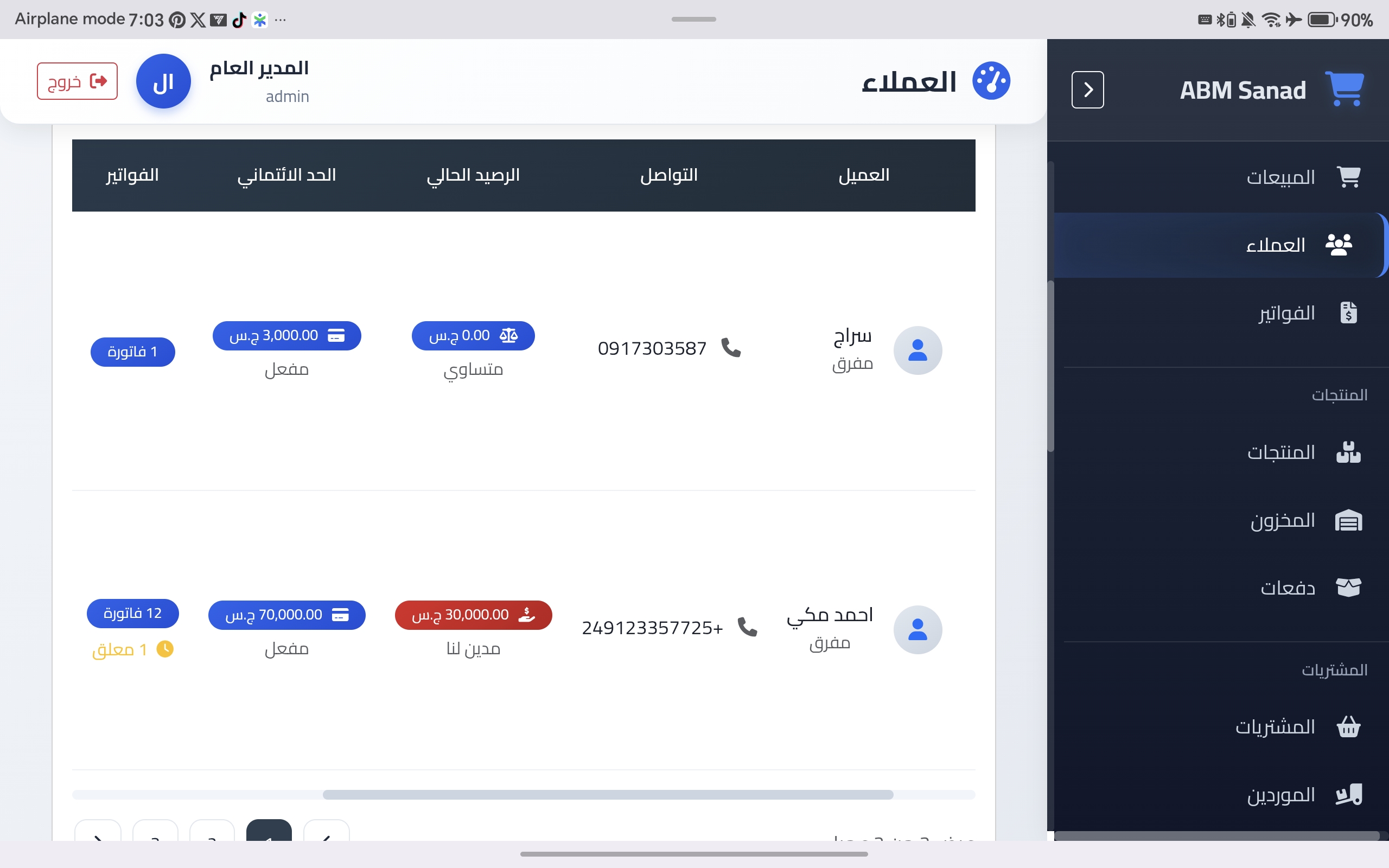
جدول العملاء
| العمود | الوصف |
|---|---|
| اسم العميل + النوع | مفرد / شركات ومؤسسات |
| التواصل | رقم الهاتف والبريد الإلكتروني |
| الرصيد الحالي | أحمر = مدين لنا أخضر = ندين له صفر = متساويان |
| حد الائتمان | المبلغ المسموح به إذا كان مفعّلاً |
| الفواتير | إجمالي الفواتير + عدد المعلقة |
| الإجراءات | معاينة / تعديل / تبديل حالة / تحميل كشف الحساب |
إضافة عميل جديد
| الحقل | الوصف |
|---|---|
| الاسم | إلزامي |
| النوع | مفرد / شركات ومؤسسات |
| رقم الهاتف | للبحث السريع في نقطة البيع |
| البريد الإلكتروني | اختياري |
| حد الائتمان | 0 = بدون حد ائتماني — أي رقم آخر يفعّل الحد |
| الرقم الضريبي | اختياري — للشركات والمؤسسات |
حد الائتمان
حماية المنشأة من الديون المتراكمة
عند إتمام فاتورة آجلة لعميل له حد ائتماني، يتحقق النظام من رصيده الحالي:
| الحالة | ما يفعله النظام |
|---|---|
| الدين الجديد لن يتجاوز الحد | ✅ تنبيه بالمتاح المتبقي ويسمح بالمتابعة |
| الدين الجديد سيتجاوز الحد | ❌ يوقف العملية ويعرض: الحد / المتاح / الفارق |
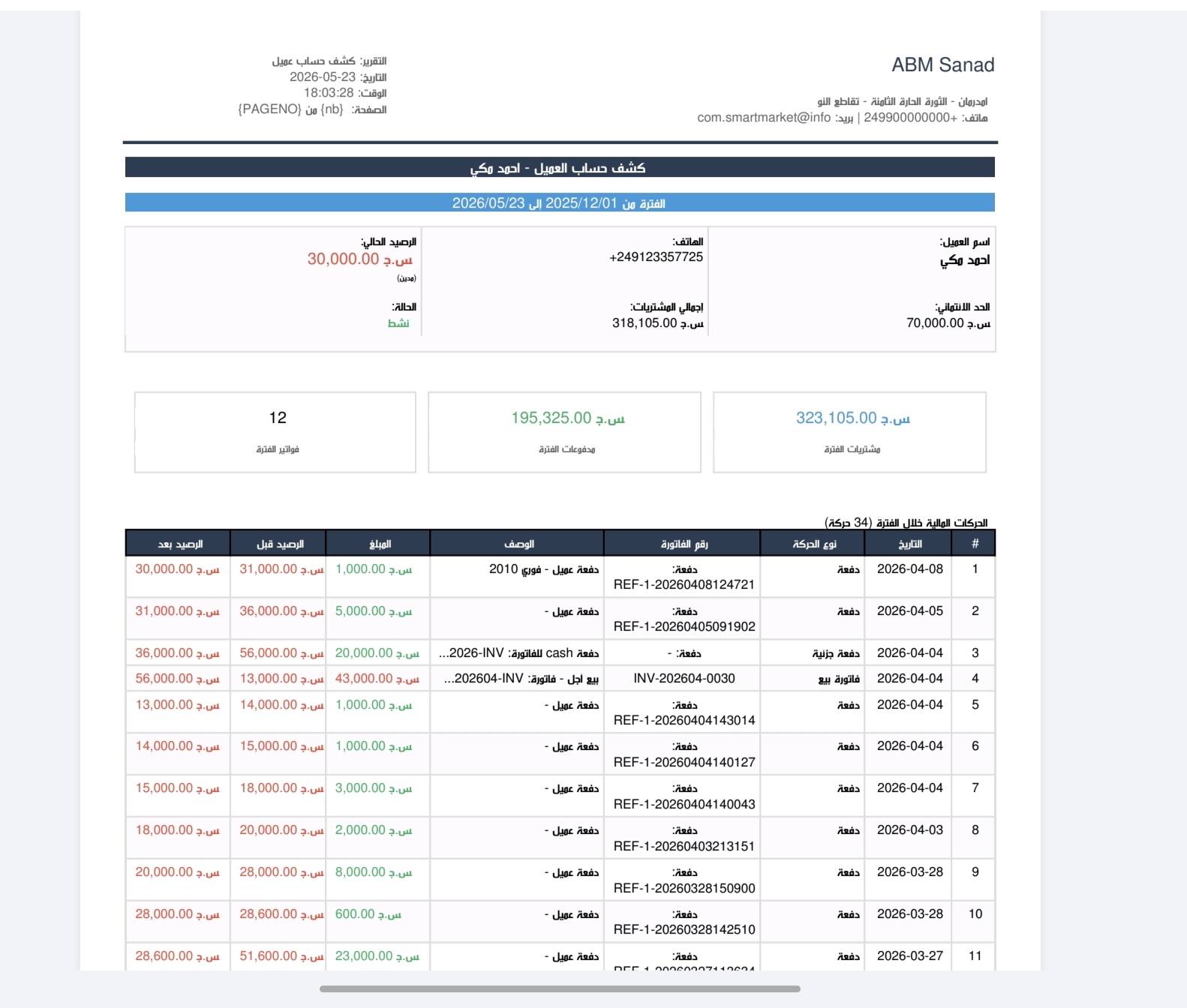
كشف الحساب
تقرير PDF بكامل الحركة المالية للعميل
حدد تاريخ البداية والنهاية — يخرج PDF تراكمي يبدأ من أول حركة وينتهي بالرصيد الحالي.
| العمود | الوصف |
|---|---|
| التاريخ | — |
| نوع الحركة | فاتورة بيع / دفعة منفصلة / دفعة جزئية |
| رقم المرجع | رقم الفاتورة أو السجل |
| الوصف | تعليق أو ملاحظة |
| المبلغ | قيمة الحركة |
| الرصيد قبل | — |
| الرصيد بعد | آخر قيمة = الرصيد الحالي |
قسم الموردين
إدارة كاملة للموردين بنفس مفهوم العملاء — تتبع المديونيات وكشوف الحساب وفواتير الشراء.
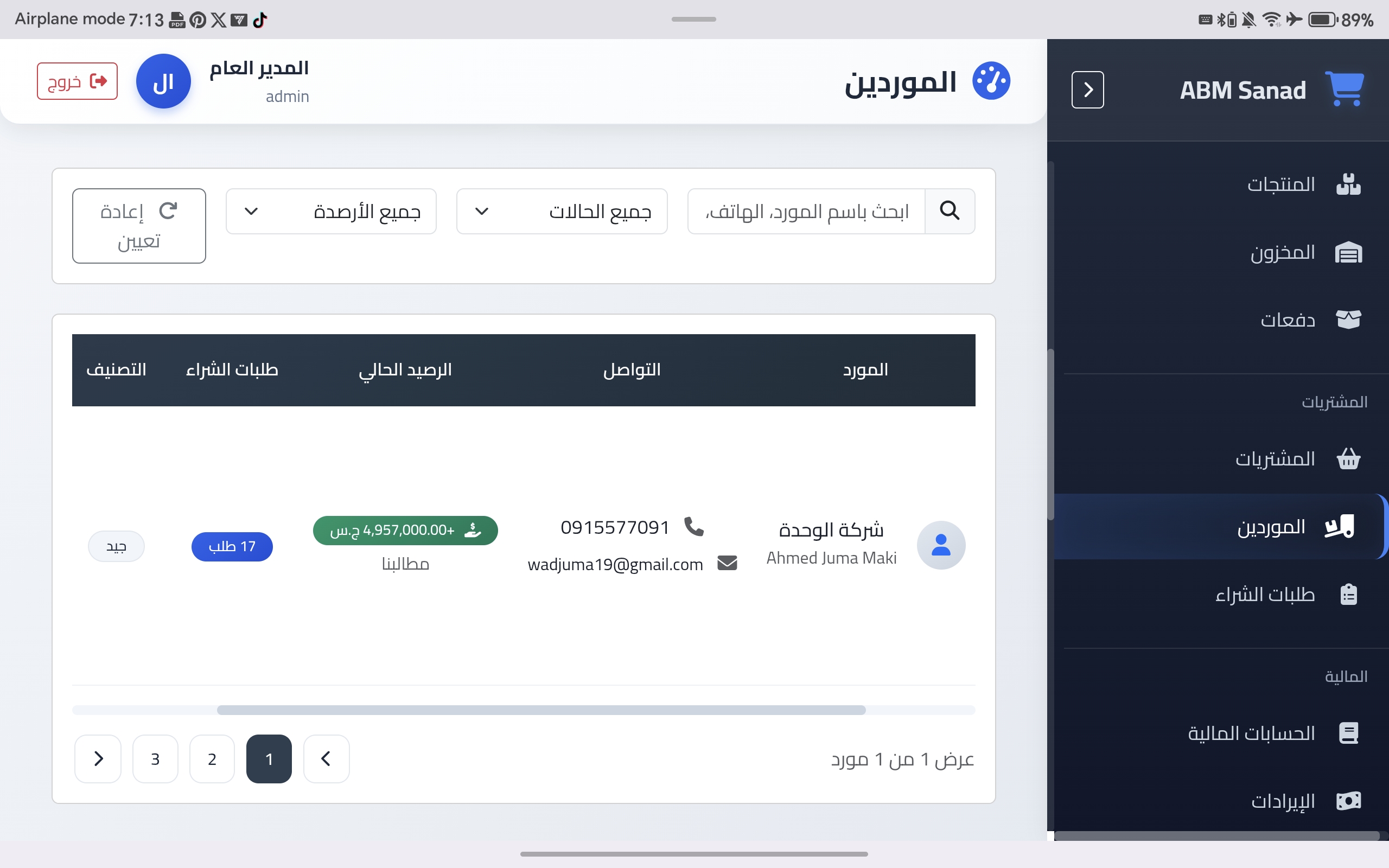
مميزات خاصة بالموردين
| البند | العملاء | الموردين |
|---|---|---|
| مرتبط بـ | فواتير المبيعات | فواتير الشراء |
| الدين الأحمر | مدين لنا | ندين له |
| الدفع الآجل | العميل يدفع لاحقاً | نحن ندفع للمورد لاحقاً |
| حد الائتمان | ✅ متاح | ✅ متاح |
فواتير الشراء — المشتريات
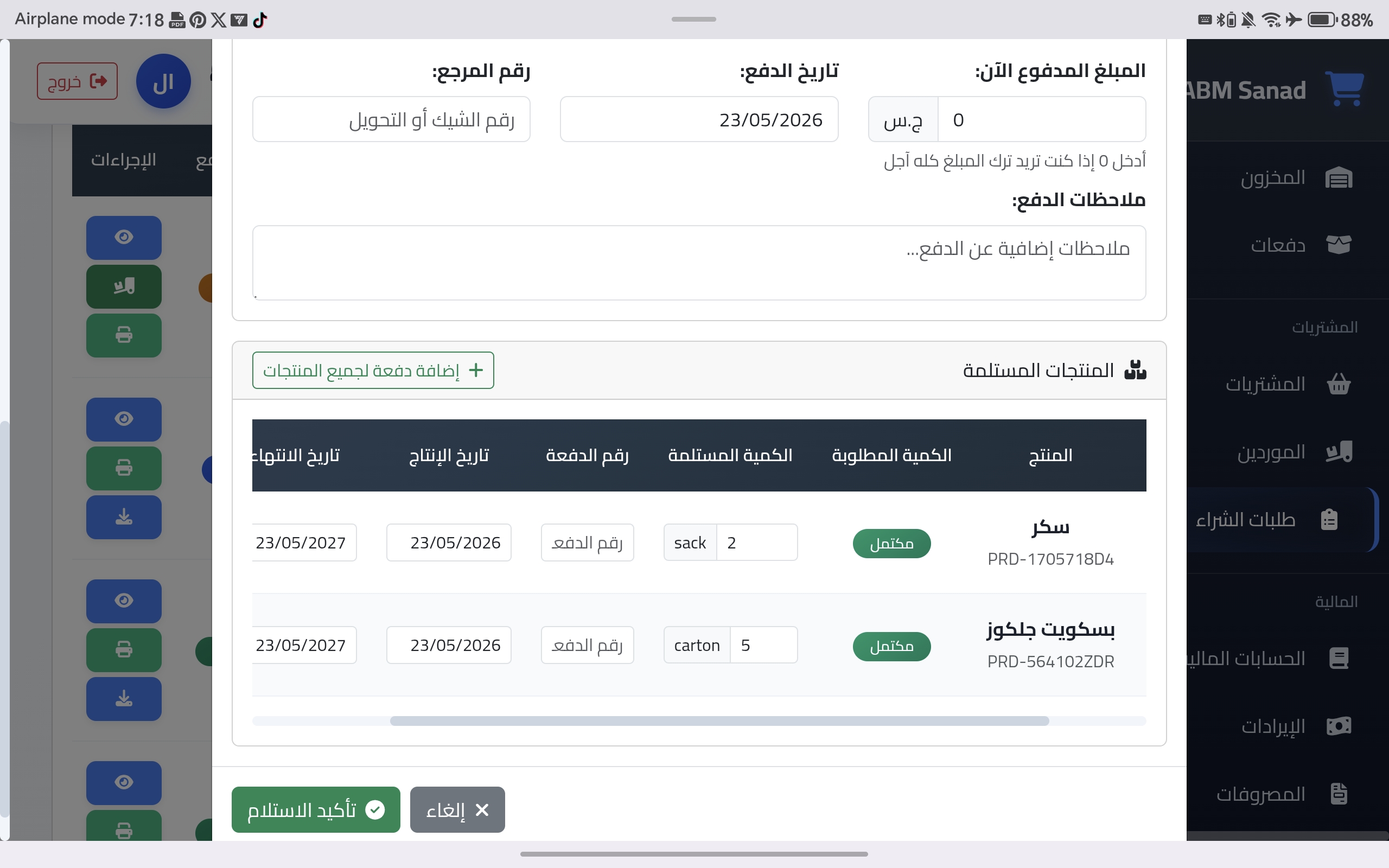
عملية استلام البضاعة من الموردين
تحديد المورد والمنتجات والأسعار
مراجعة وتأكيد الطلب
إدخال الكميات وتواريخ الصلاحية
النظام يضيف دفعات جديدة تلقائياً
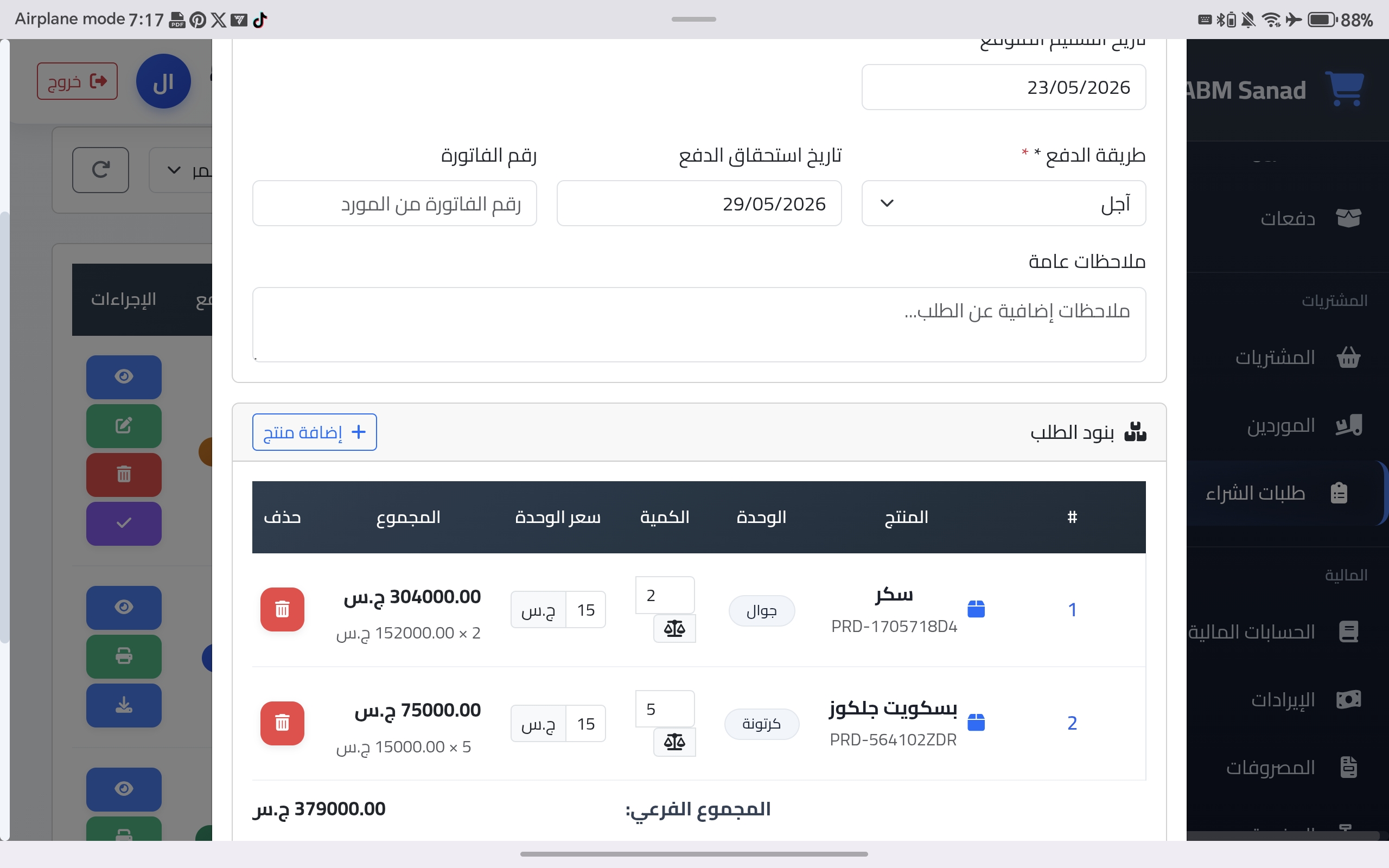
بيانات طلب الشراء:
| الحقل | الخيارات / الوصف |
|---|---|
| مصدر الشراء | مورد مباشر (اسم شخص) من السوق |
| تاريخ التسليم المتوقع | — |
| طريقة الدفع | نقدي / آجل (الآجل للموردين فقط) |
| رقم الفاتورة | رقم فاتورة المورد الرسمية |
| تاريخ الاستحقاق | يظهر عند اختيار الدفع الآجل |
| تكاليف الشحن | تُوزَّع محاسبياً على المنتجات حسب القيمة لا العدد |
قسم الفواتير
عرض وبحث وتصدير لجميع فواتير المبيعات — الإنشاء يتم من شاشة نقطة البيع.
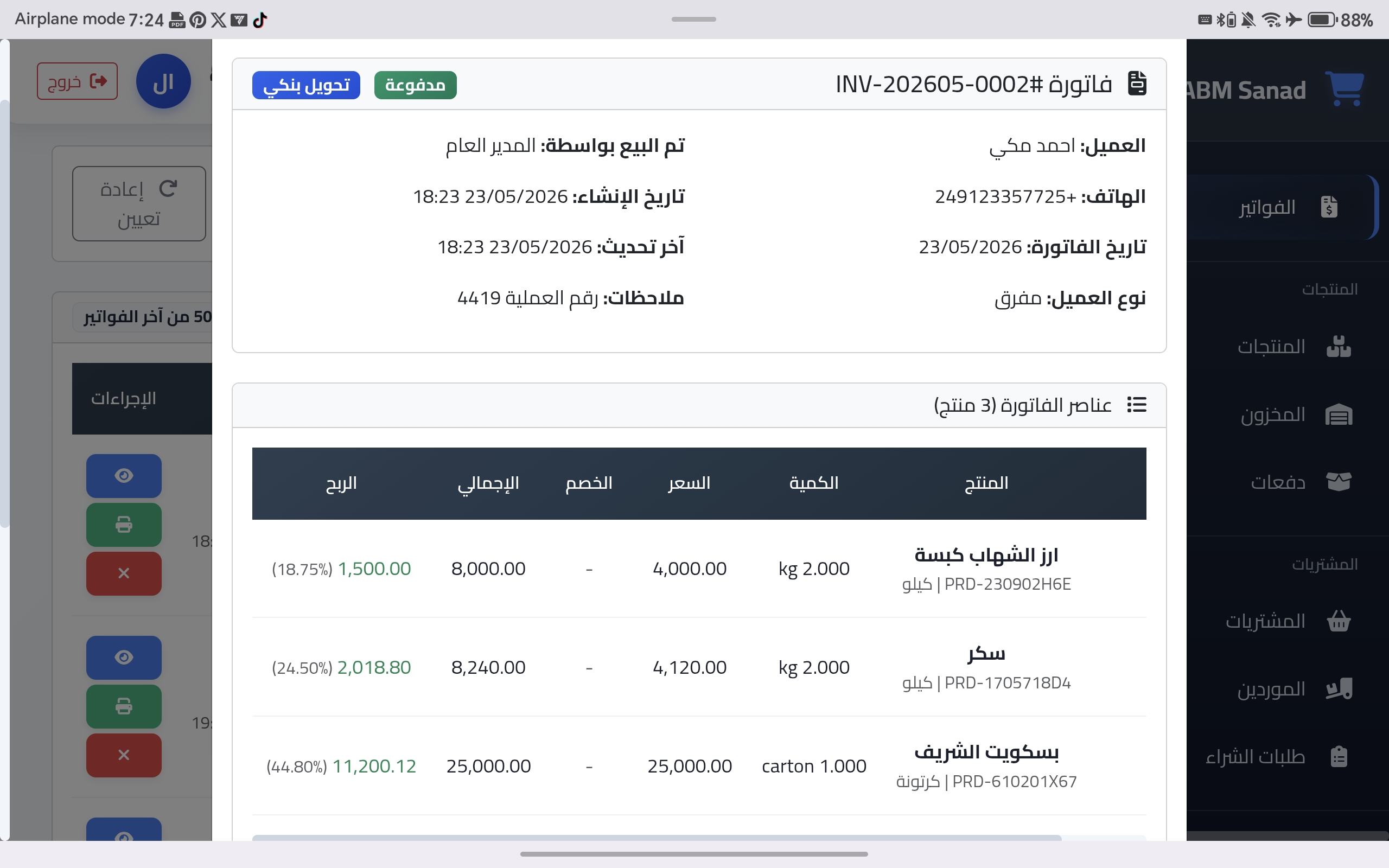
بطاقات الإحصائيات
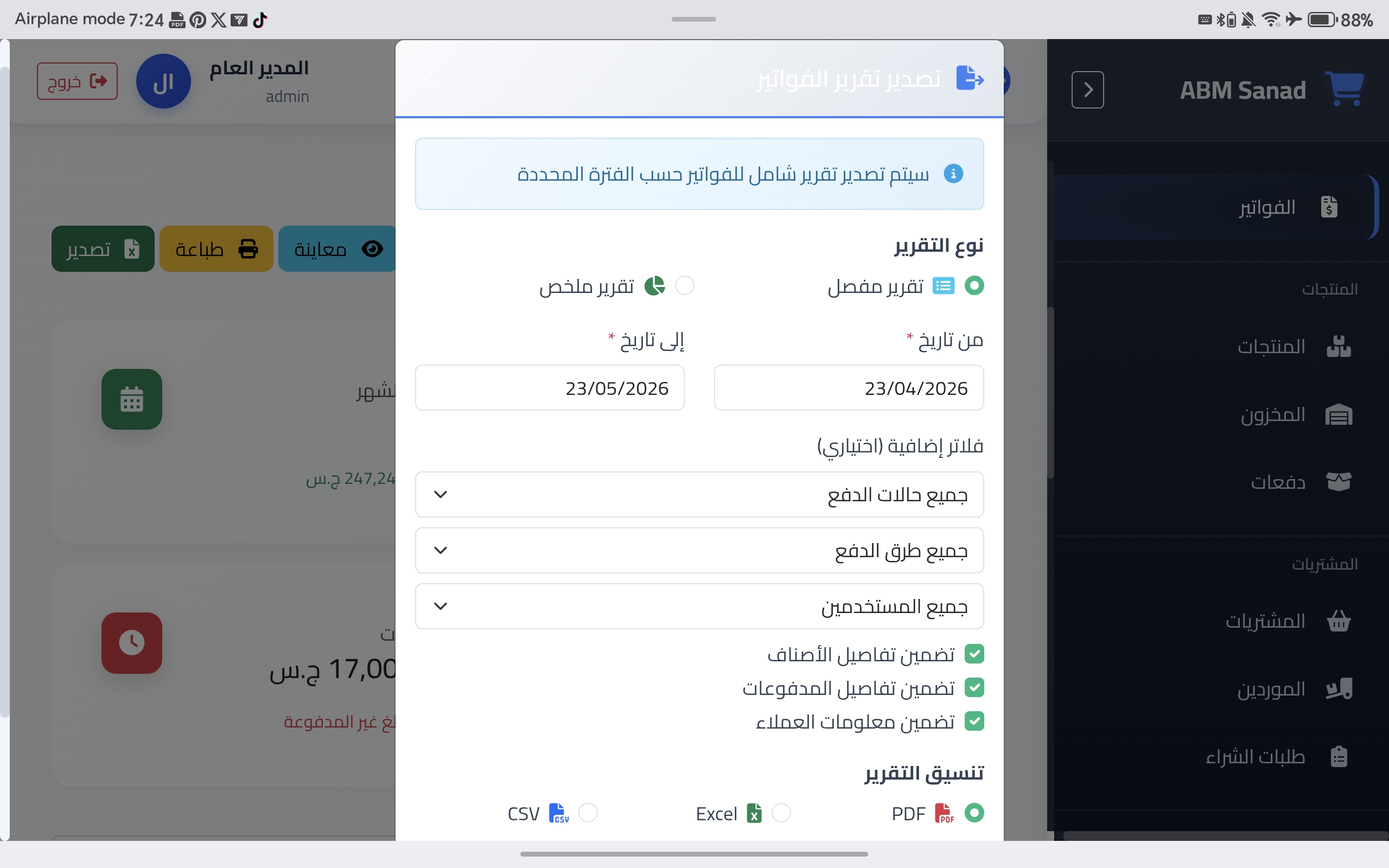
تصدير الفواتير
| الخيار | الوصف |
|---|---|
| الصيغة | PDF Excel CSV |
| النوع: ملخص | جدول بالفواتير فقط بدون تفاصيل المنتجات |
| النوع: تفصيلي | كل فاتورة بمحتواها الكامل من المنتجات |
| الفترة الزمنية | تاريخ بداية وتاريخ نهاية |
قسم الصندوق
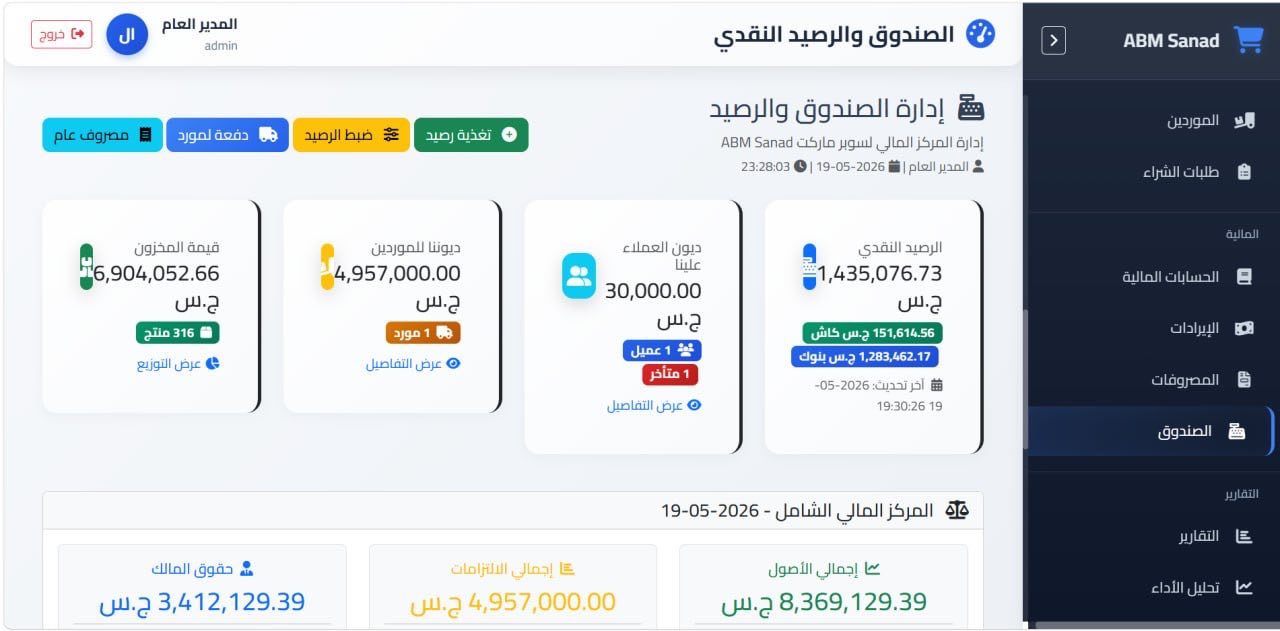
ميزانية مختصرة حية — صورة مالية كاملة للمنشأة في أي لحظة.
الأرصدة الحية
تتحدث مع كل عملية إيراد أو مصروف
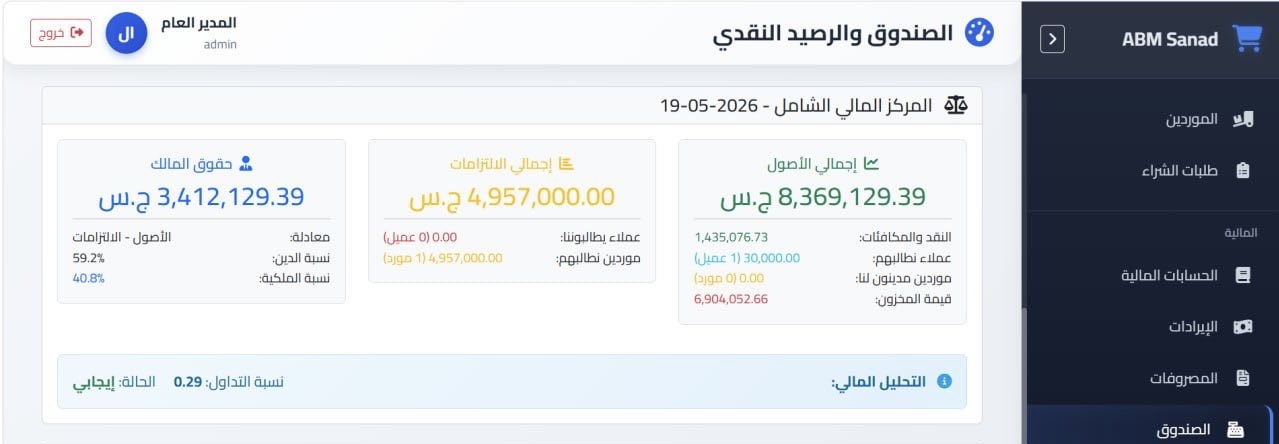
المركز المالي
ميزانية مختصرة لحظية
| البند | يشمل |
|---|---|
| إجمالي الأصول | الرصيد المتاح + قيمة المخزون + ديون العملاء + مستحقات من موردين |
| إجمالي الالتزامات | ديون الموردين + مستحقات العملاء علينا |
| حقوق المالك | الأصول − الالتزامات |
| نسبة الملكية % | حقوق المالك ÷ الأصول × 100 |
| نسبة الدين % | الالتزامات ÷ الأصول × 100 |
التحويل بين الحسابات
| العملية | مسموح؟ | السبب |
|---|---|---|
| كاش ← بنك | ✅ مسموح | الكاش موجود فعلاً في الصندوق |
| بنك ← كاش | ❌ ممنوع | البنك رقمي لا يمكن صرفه مباشرة |
| بنك ← بنك | ❌ ممنوع | يمنع التلاعب |
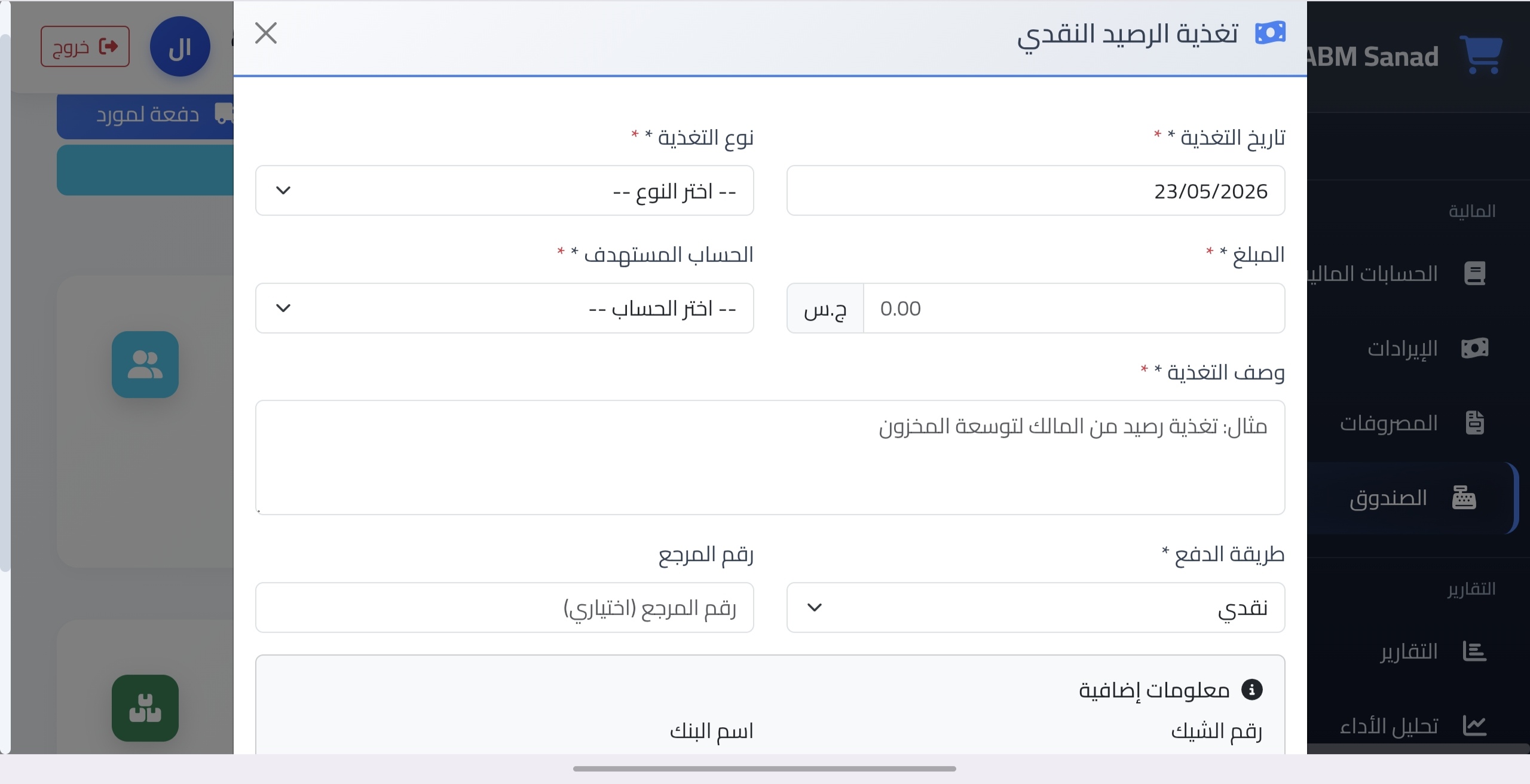
تغذية رأس المال
إضافة أموال جديدة للمنشأة
عند إضافة أموال جديدة من المالك — تُسجَّل كإيراد في الصندوق وتُضاف لحقوق الملكية في المركز المالي. ليست دخلاً تجارياً بل رأس مال مضاف.
قسم الموظفين
إدارة كاملة للموظفين من البيانات الأساسية حتى صرف الرواتب والسلف والبدلات.
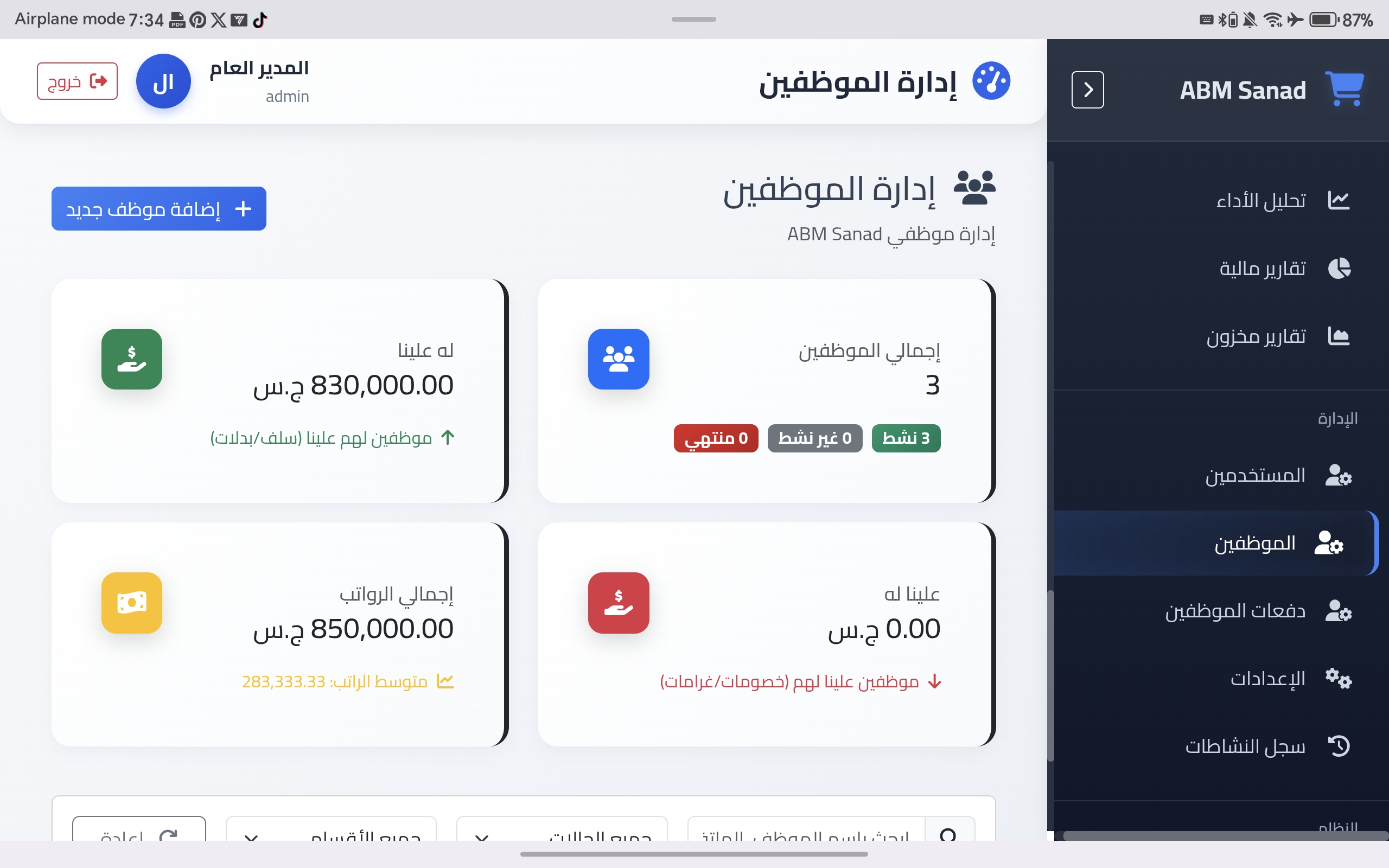
إضافة موظف جديد
| الحقل | الوصف |
|---|---|
| الاسم | إلزامي |
| المسمى الوظيفي | — |
| القسم | القسم الذي يعمل فيه |
| تاريخ التعيين | — |
| رقم الجوال | — |
| البريد الإلكتروني | اختياري |
| الراتب الأساسي | يُستخدم كأساس لحساب صافي الراتب الشهري |
| طريقة الدفع | نقدي / تحويل بنكي |
| رقم الحساب + اسم البنك | يظهر عند اختيار التحويل البنكي |
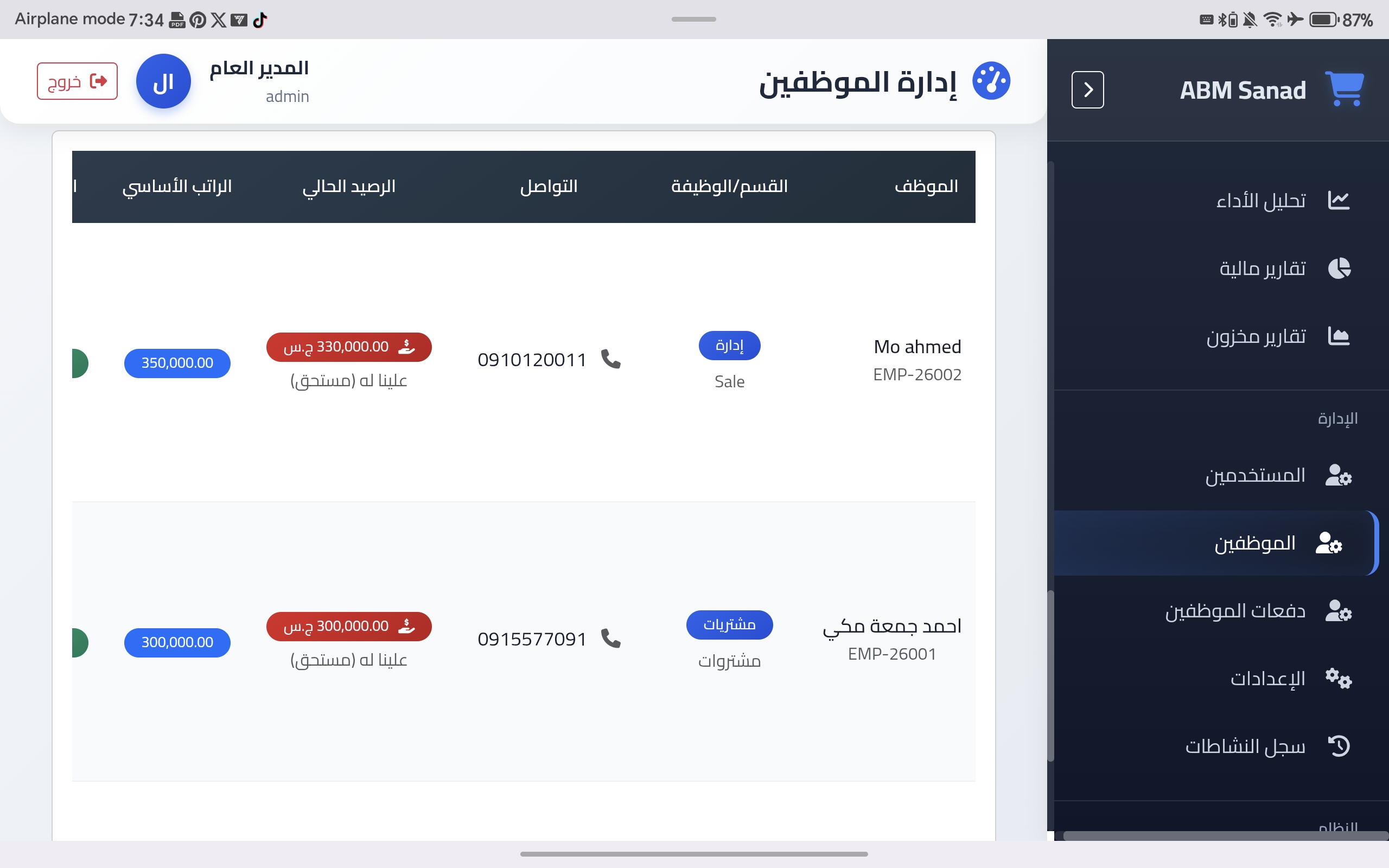
جدول الموظفين
يعرض حالة راتب الشهر الحالي لكل موظف:
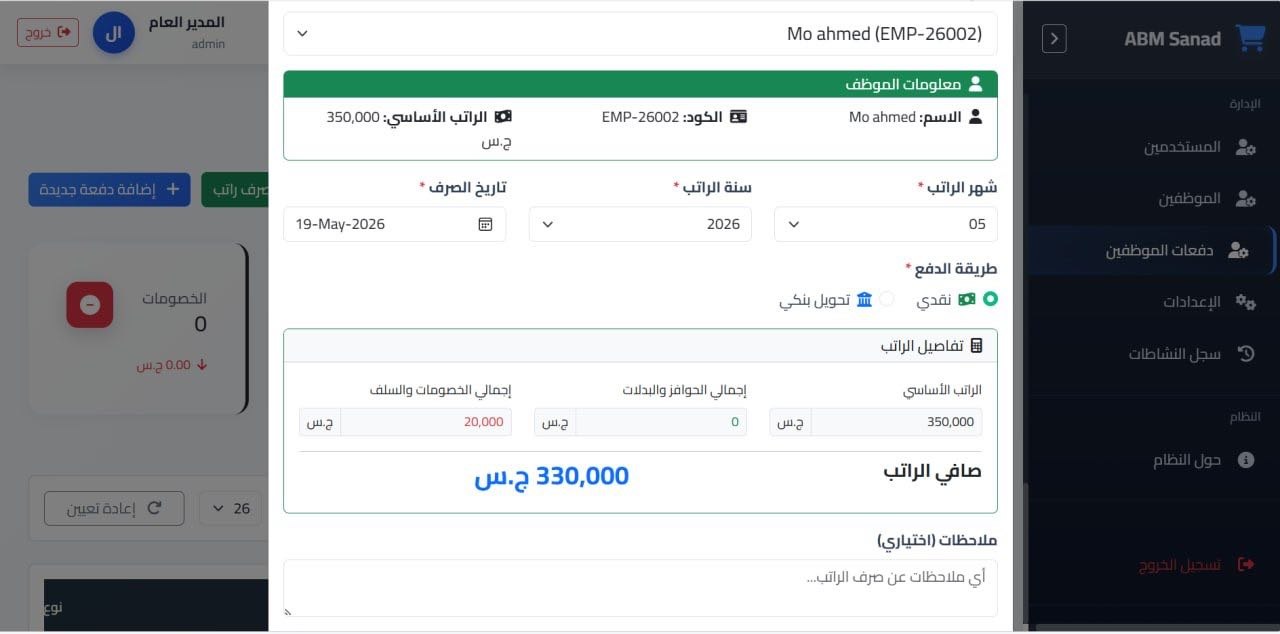
دفعات الموظفين
بدلات، حوافز، خصومات، وسلف
| النوع | أثره على الراتب | أثره على رصيد المحل |
|---|---|---|
| بدل | ➕ زيادة | لا أثر فوري |
| حافز | ➕ زيادة | لا أثر فوري |
| خصم | ➖ نقصان | لا أثر فوري |
| سلفة | ➖ نقصان | ✅ يُخصَم فوراً كمصروف |
صرف الراتب
- 1اختر الموظف والشهر والسنة
- 2يعرض النظام ملخص الراتب
الراتب الأساسي — + إجمالي الحوافز والبدلات — − إجمالي الخصومات والسلف — = صافي المرتب — - 3اضغط "صرف"
يُخصَم صافي المرتب من رصيد المحل بطريقة الدفع المحددة للموظف ويُسجَّل كمصروف
تحليل الأداء
تقرير مالي شامل يكشف ربحية المنشأة الحقيقية خلال أي فترة زمنية مع توصيات ذكية.
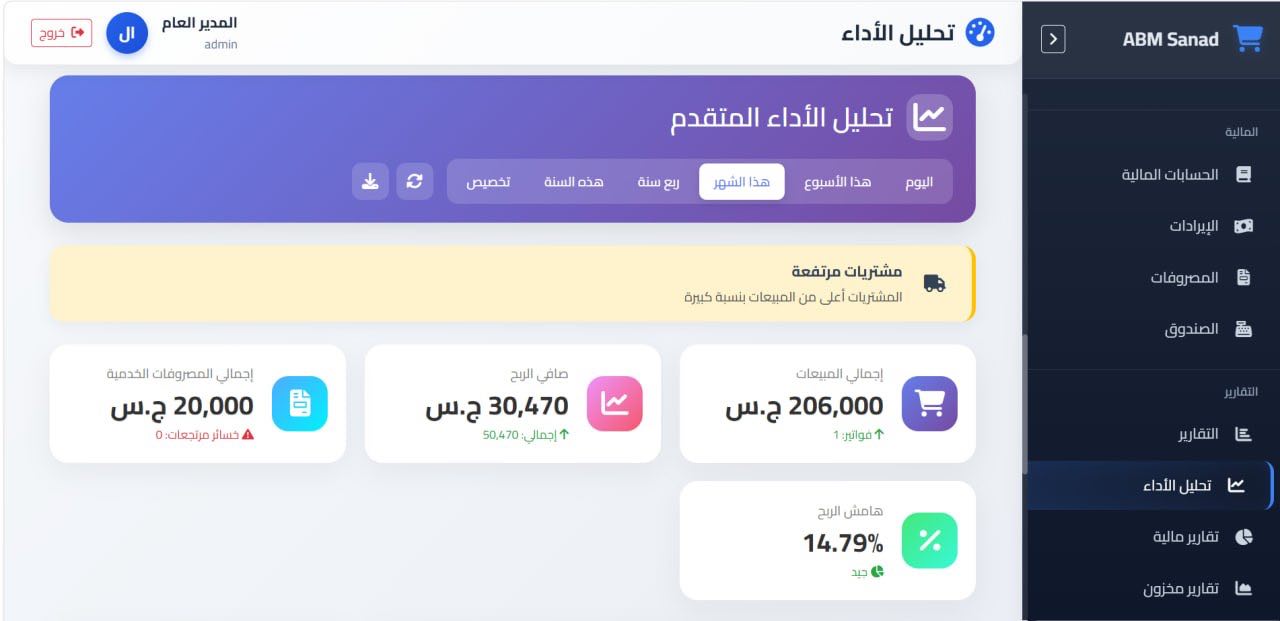
الفلتر الزمني
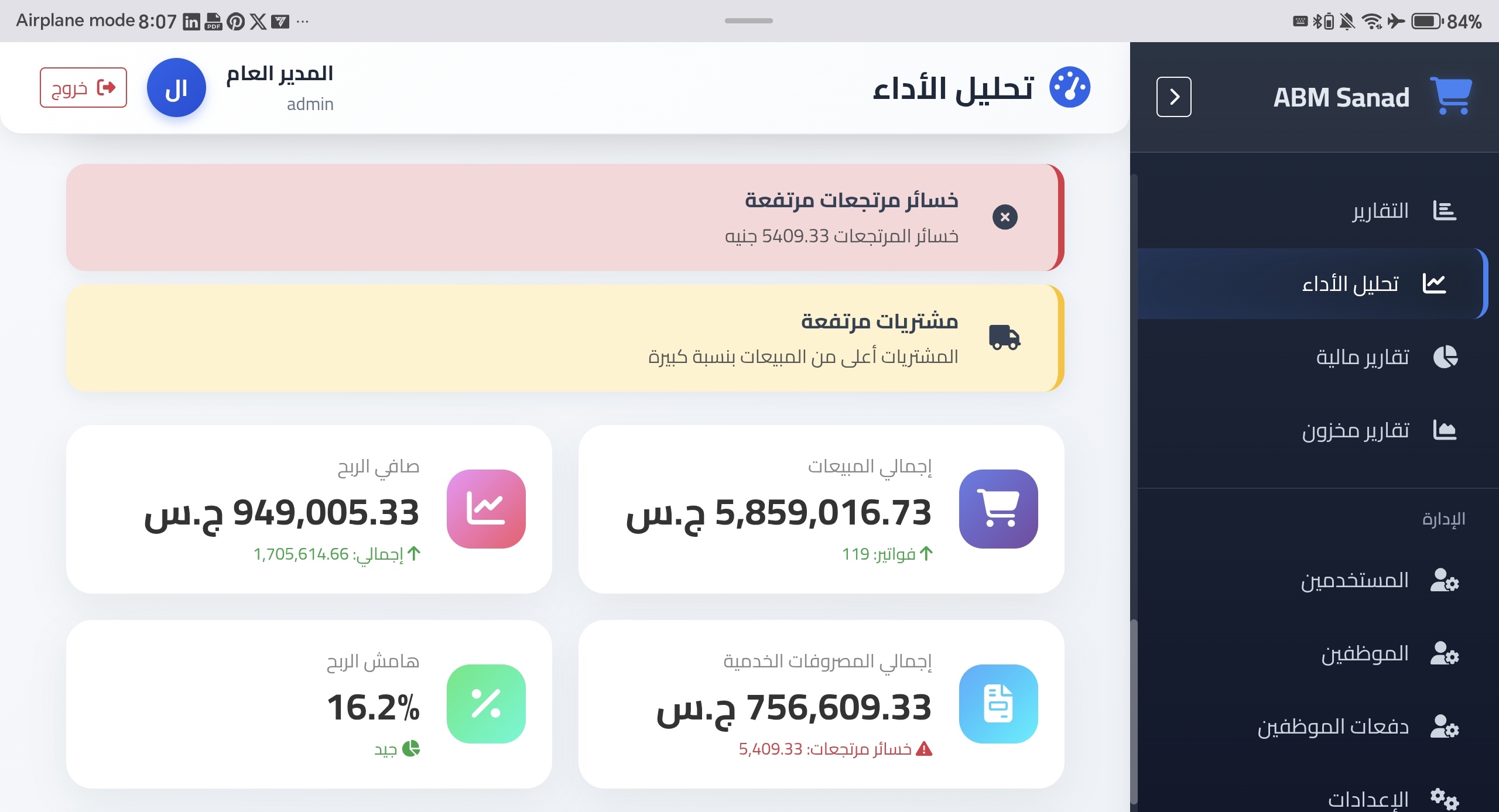
بطاقات الأداء المالي
| البطاقة | الحساب |
|---|---|
| إجمالي المبيعات | كل الفواتير في الفترة |
| إجمالي الربح | أرباح موجبة + أرباح سالبة (خسائر البيع بأقل من التكلفة) |
| إجمالي المصروفات | مصروفات الهدر (إيجار، رواتب، صيانة...) + خسائر المرتجعات مفصّلة |
| صافي الربح | إجمالي الربح − إجمالي المصروفات والخسائر |
| هامش الربح % | صافي الربح ÷ إجمالي المبيعات × 100 |
الرسوم البيانية
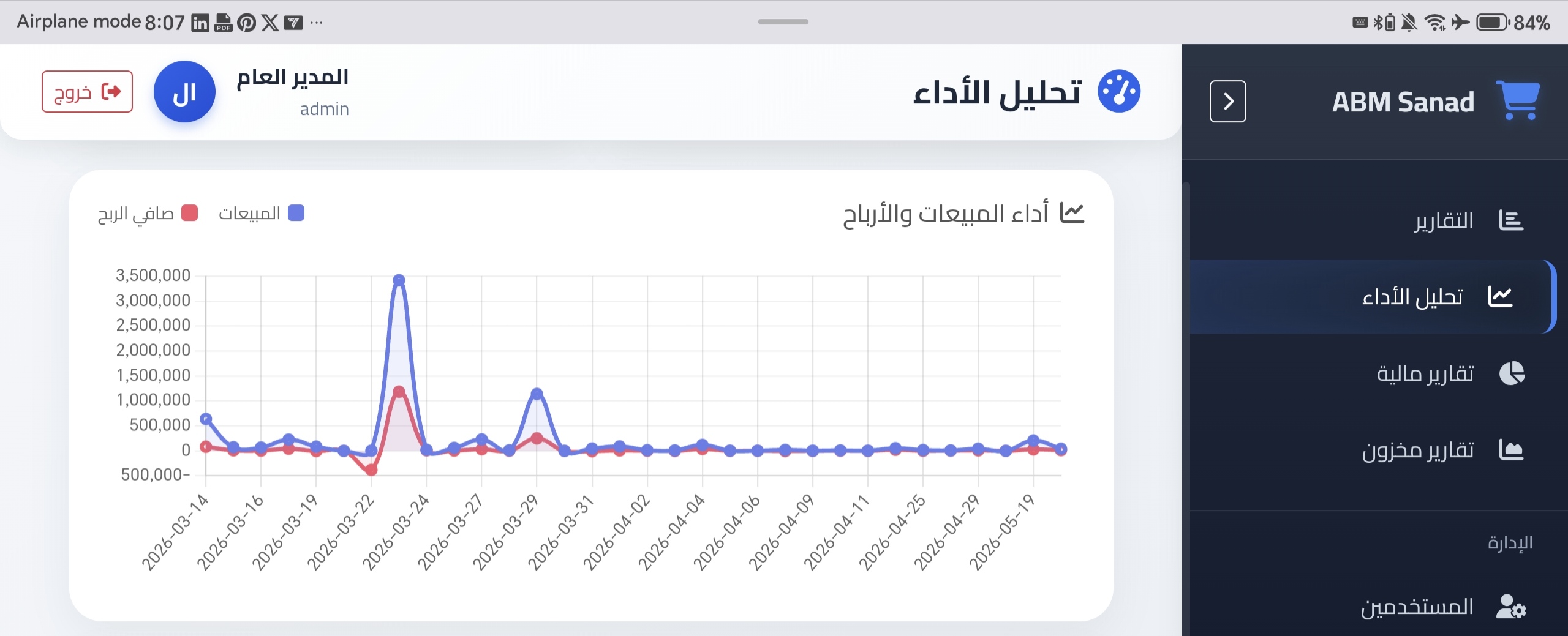
تتفاعل مع الفلتر الزمني المختار
| الخط | يعرض |
|---|---|
| الخط الأول | إجمالي المبيعات اليومية / الأسبوعية / الشهرية |
| الخط الثاني | صافي الربح للفترة نفسها |
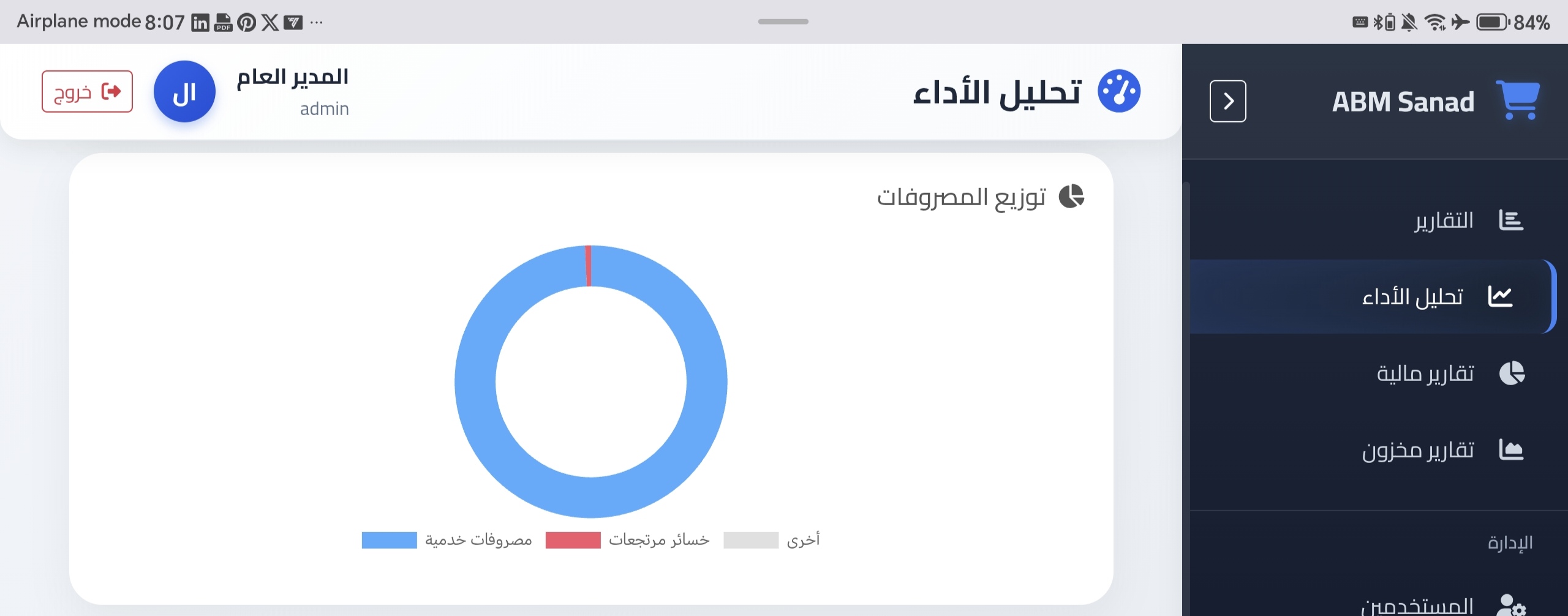
يعرض نسبة كل نوع من المصروفات: إيجار، رواتب، صيانة، خسائر مرتجعات — لتحديد أكبر مصادر الهدر.
التوصيات الذكية
نصائح تلقائية بناءً على حالة المنشأة
| الحالة | التوصية |
|---|---|
| هامش ربح منخفض | راجع أسعار البيع أو قلل المصروفات |
| خسائر مرتجعات مرتفعة | راجع جودة المشتريات وتواريخ الصلاحية |
| مصروفات الهدر مرتفعة | حدد أكبر بند هدر واتخذ إجراء |
| أداء ممتاز | رسالة إيجابية بمؤشرات القوة |
التقارير المالية
كشف حساب شامل لكل حركة مالية في النظام — مثل كشف حساب بنكي لكامل المنشأة.
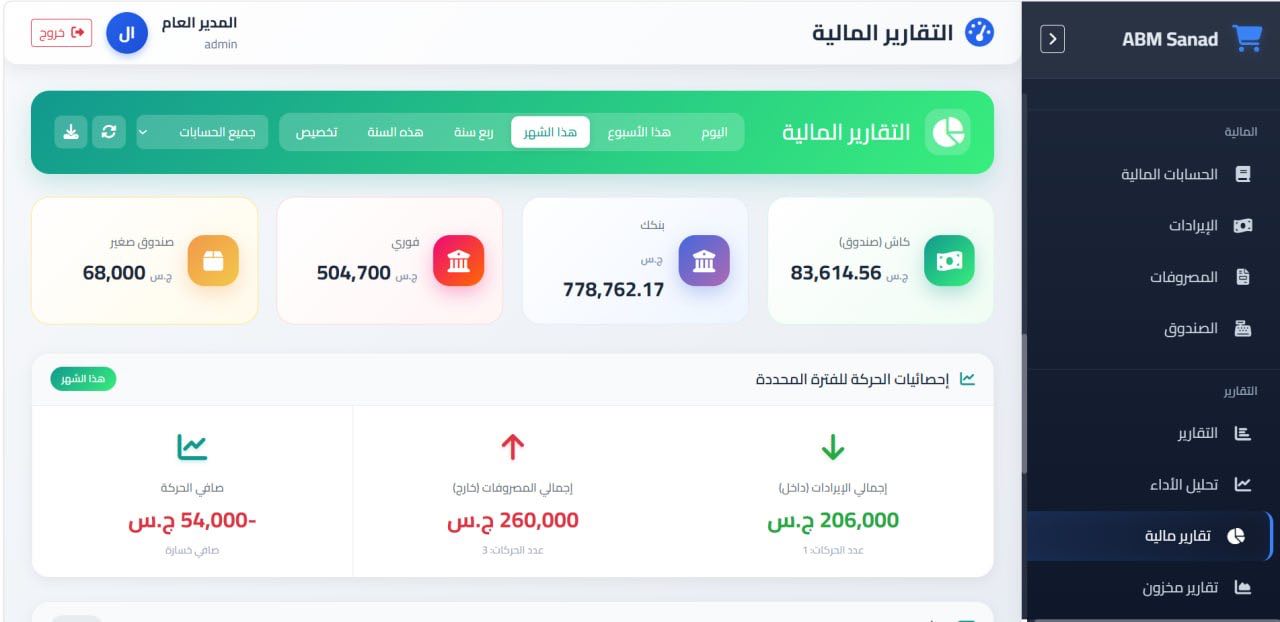
بطاقات الفترة المختارة
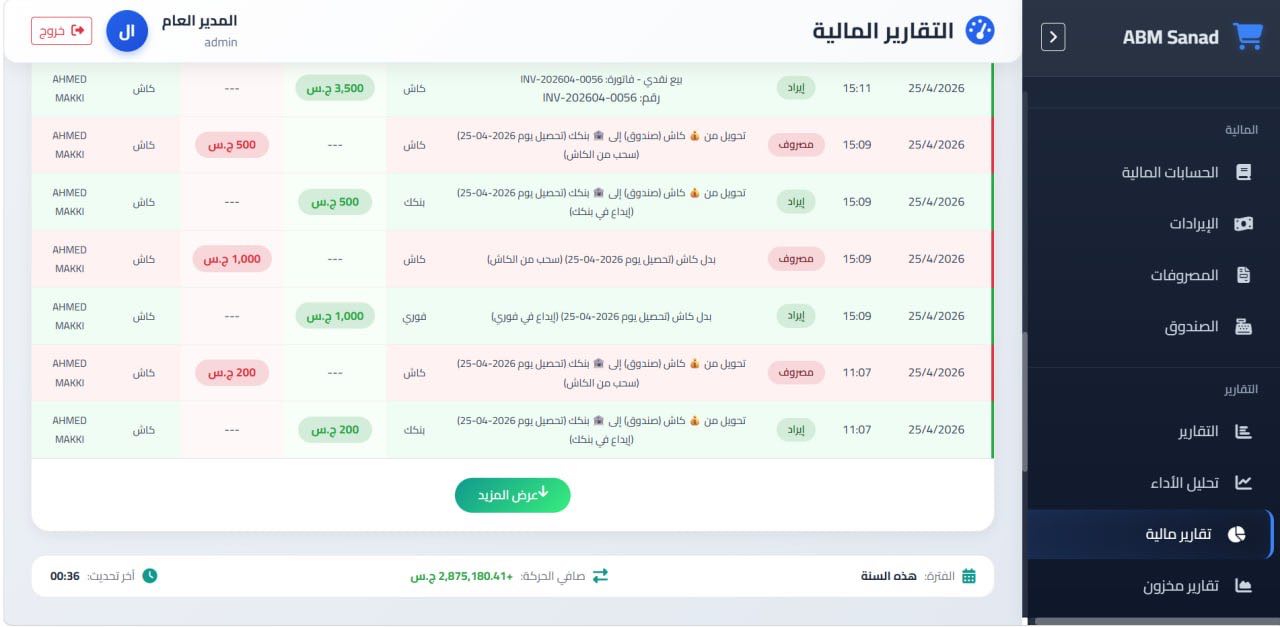
جدول الحركات المالية
| العمود | الوصف |
|---|---|
| التاريخ والوقت | — |
| نوع الحركة | إيراد مصروف |
| الوصف | مثال: إيراد دفعة عميل محمد / مصروف راتب فلان / بيع فاتورة رقم 1234 |
| الحساب | كاش / بنكك / فوري / ... |
| داخل | المبلغ إذا كانت الحركة إيراداً — وإلا يظهر (....) |
| خارج | المبلغ إذا كانت الحركة مصروفاً — وإلا يظهر (....) |
| المستخدم | اسم الموظف صاحب الحركة |
نقطة البيع — POS
تجربة بيع سلسة كالتسوق الإلكتروني — سريعة ودقيقة وتدعم فواتير متعددة في نفس الوقت.
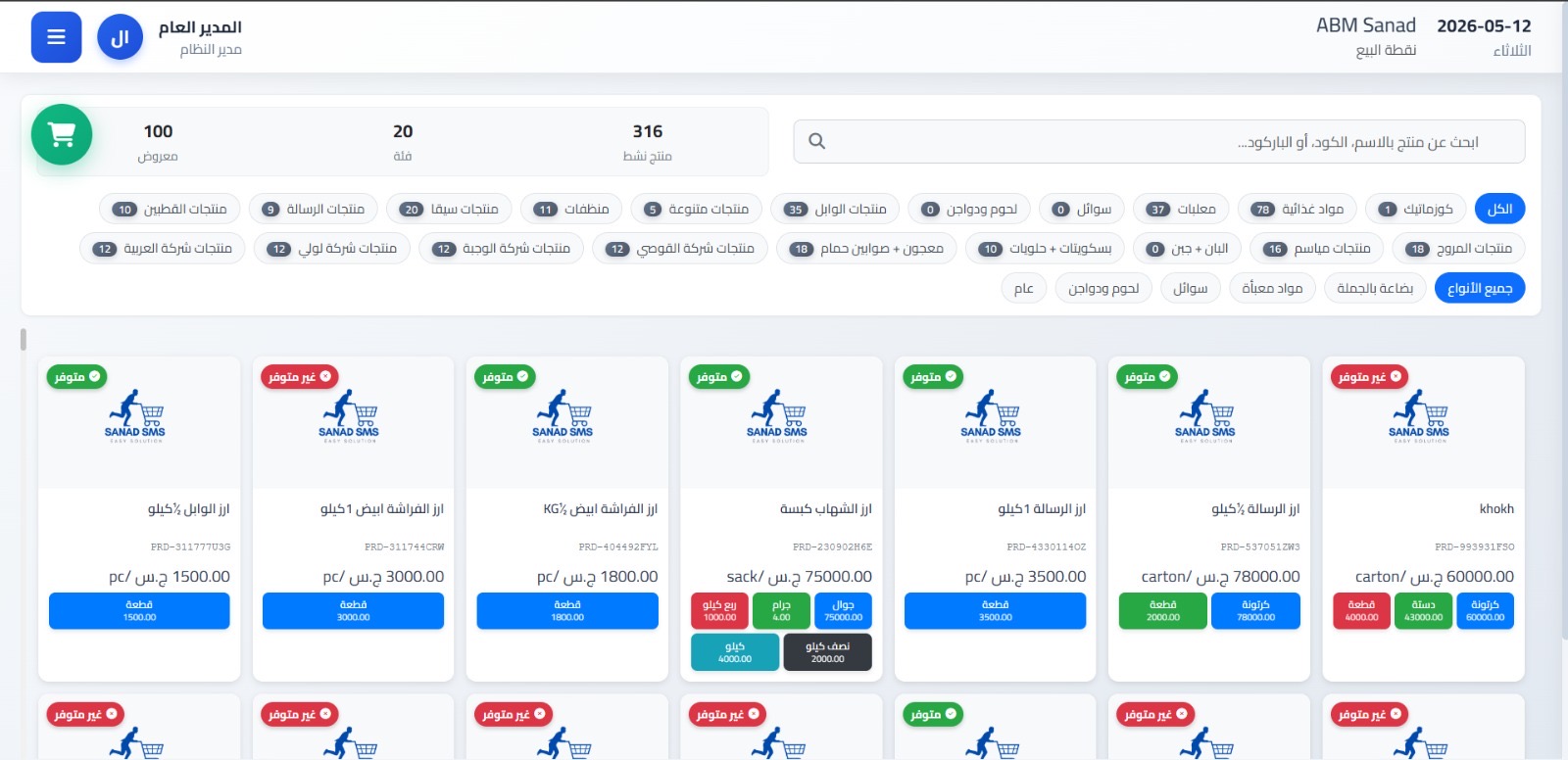
إضافة منتج للفاتورة
طريقتان سريعتان
- 1تصفح الكروت أو فلتر بالفئة أو ابحث بالاسم
يعرض 20 منتج ثم يضيف 20 عند التمرير لأسفل
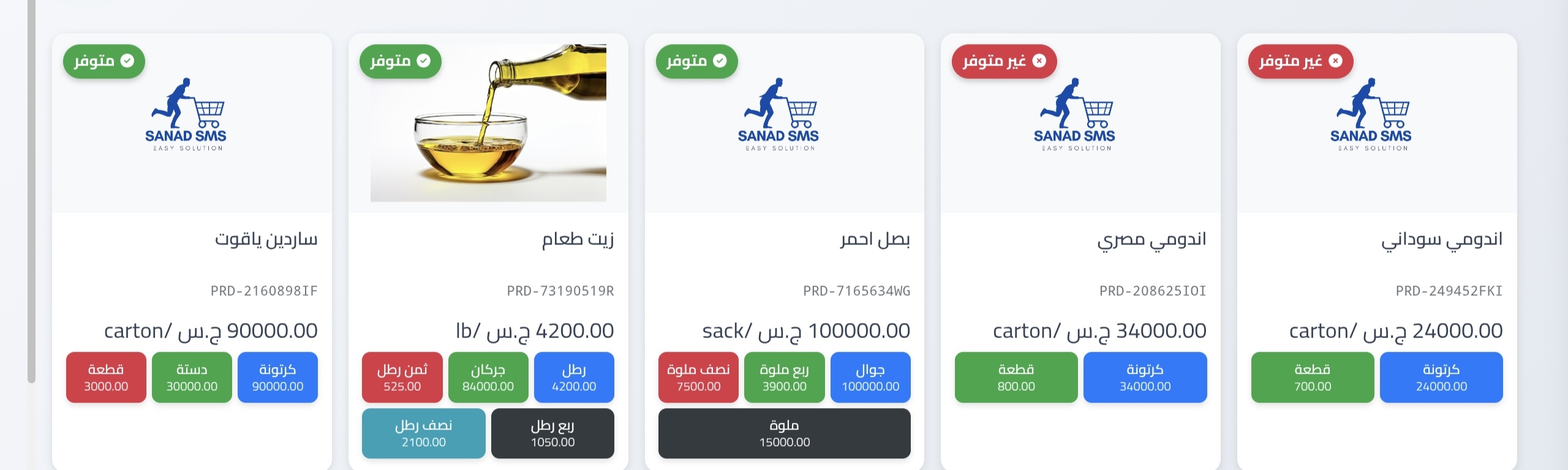
- 2اضغط على وحدة البيع في كرت المنتج
يضيف المنتج للفاتورة بالوحدة المختارة مباشرة
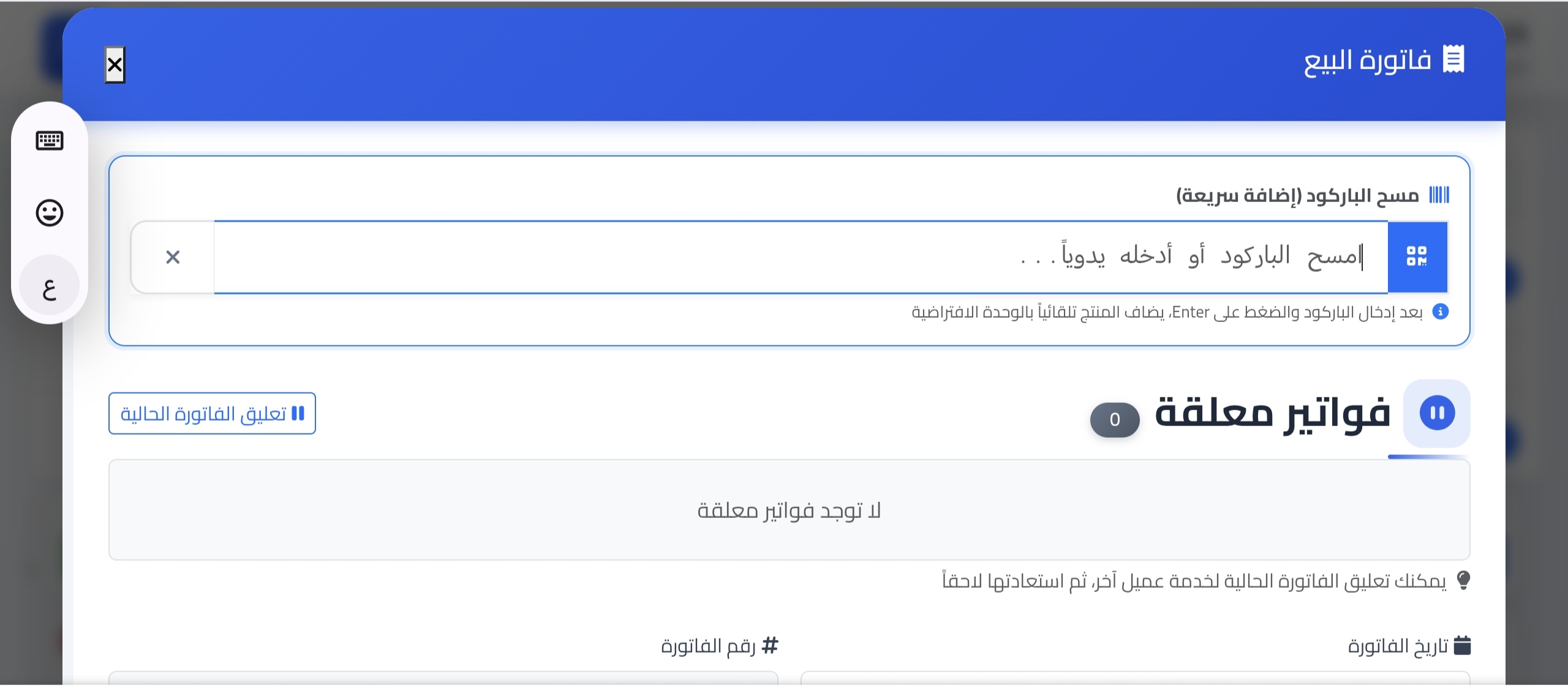
- 1افتح السلة وضع المؤشر في حقل الباركود
- 2امسح الباركود
يُضاف المنتج للفاتورة بالوحدة الافتراضية فوراً ويتنظف الحقل لاستقبال التالي
- 3واصل المسح
يمكن مسح عشرات المنتجات بشكل متواصل وسريع
إدارة السلة والفاتورة
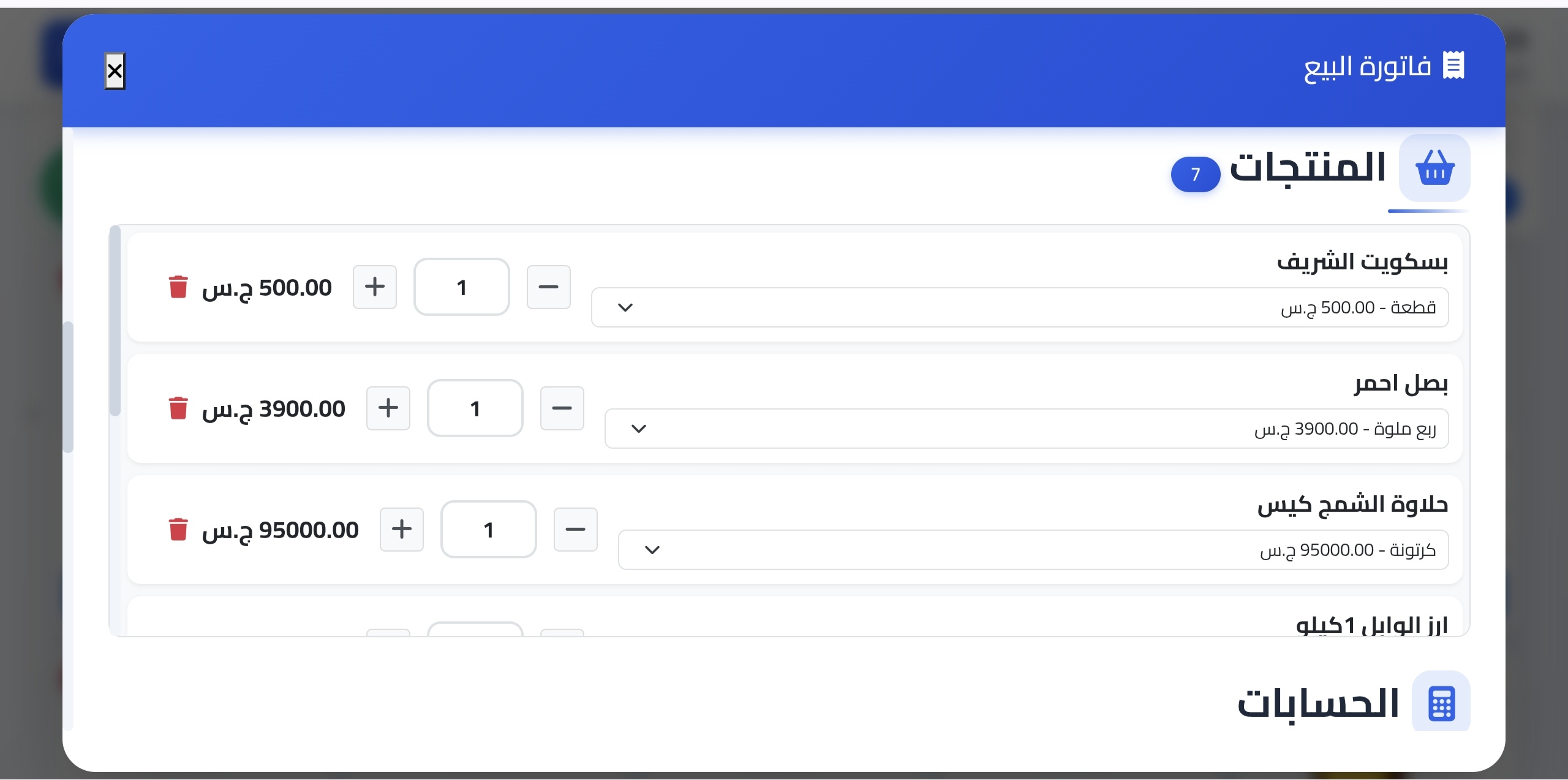
| الخيار | الوصف |
|---|---|
| تغيير الوحدة | اضغط على الوحدة في الجدول لعرض كل الوحدات المتاحة واختر غير الافتراضية |
| تعديل الكمية | زيادة أو نقصان مع إعادة حساب تلقائية |
| إضافة عميل | بحث بالاسم أو الهاتف — يُربط بالفاتورة |
| الخصم | نسبة مئوية أو مبلغ ثابت |
| ملاحظة | تعليق اختياري على الفاتورة |
طريقة الدفع
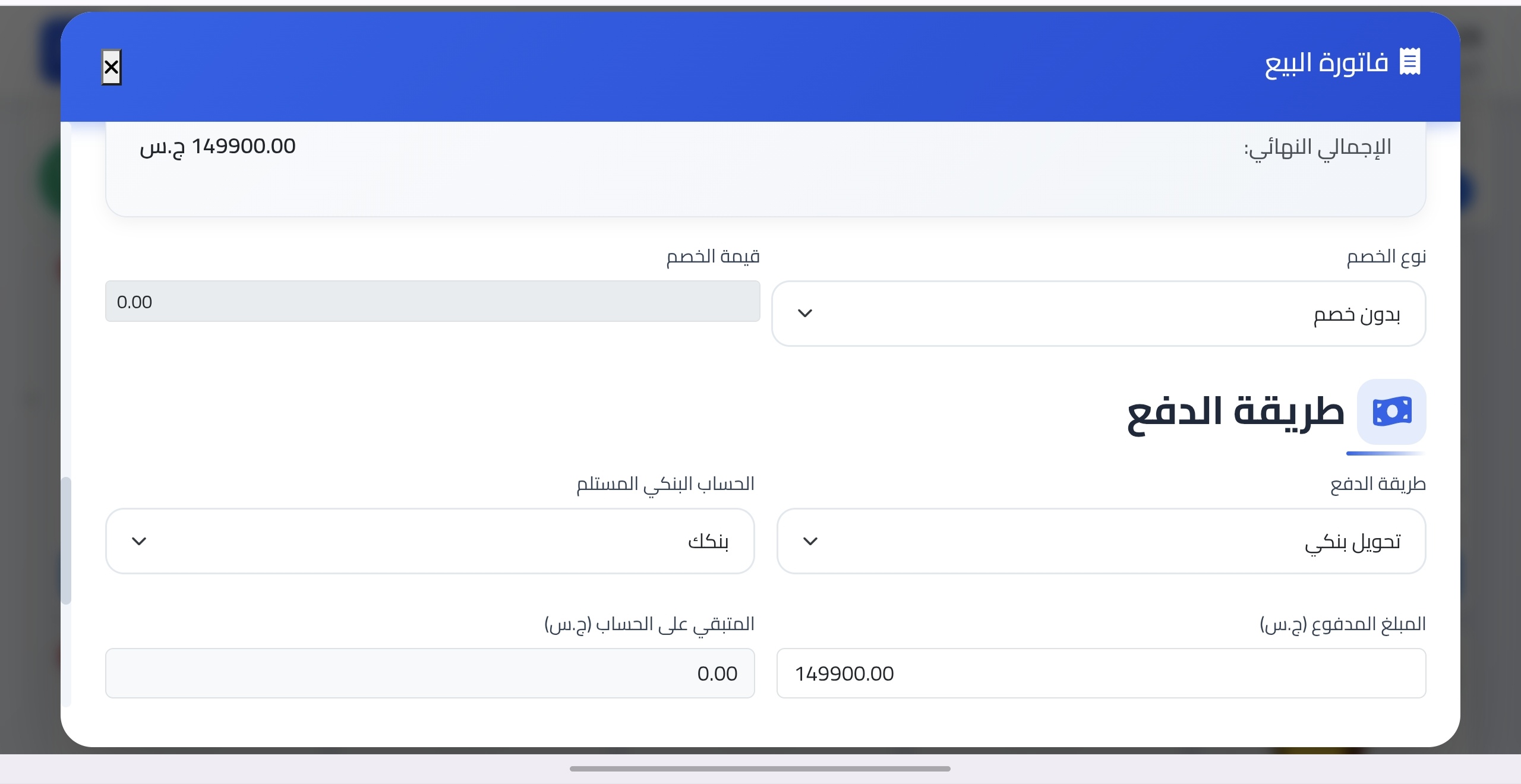
| طريقة الدفع | الإجراء |
|---|---|
| نقدي (كاش) | يُخصَم من رصيد الكاش مباشرة |
| تحويل بنكي | يظهر قائمة البنوك المتاحة — اختر الحساب المُحوَّل إليه |
| آجل | يُسجَّل ديناً على العميل — يجب تحديد عميل مسبقاً |
تعليق الفواتير
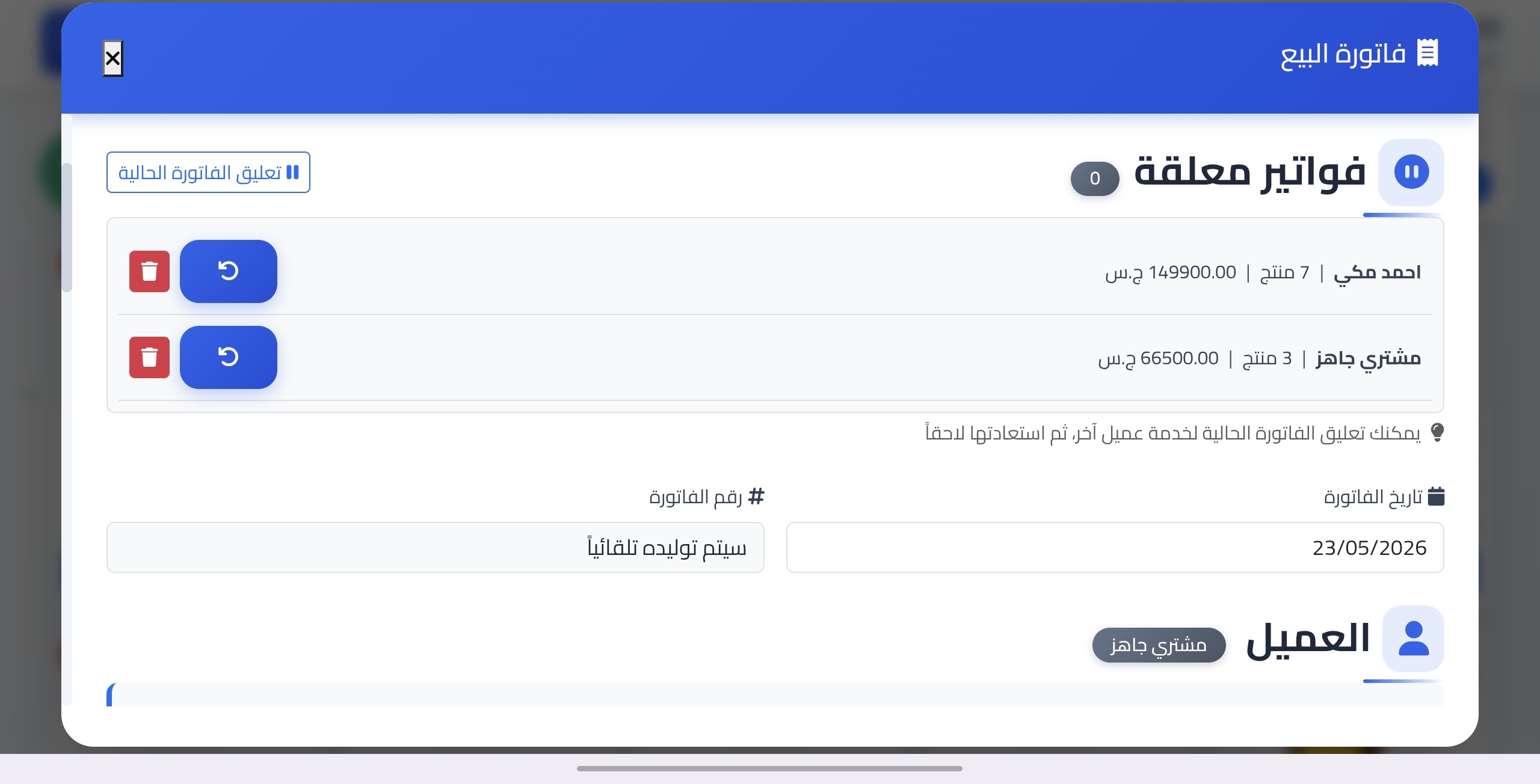
خدمة عملاء متعددين في نفس الوقت
| الإجراء | الوصف |
|---|---|
| تعليق فاتورة | اضغط زر التعليق — تُحفَظ الفاتورة الحالية وتفتح فاتورة جديدة فارغة |
| عدد الفواتير المعلقة | غير محدود |
| استعادة فاتورة معلقة | اضغط على الفاتورة المعلقة في الأعلى لاستعادتها |
إتمام البيع
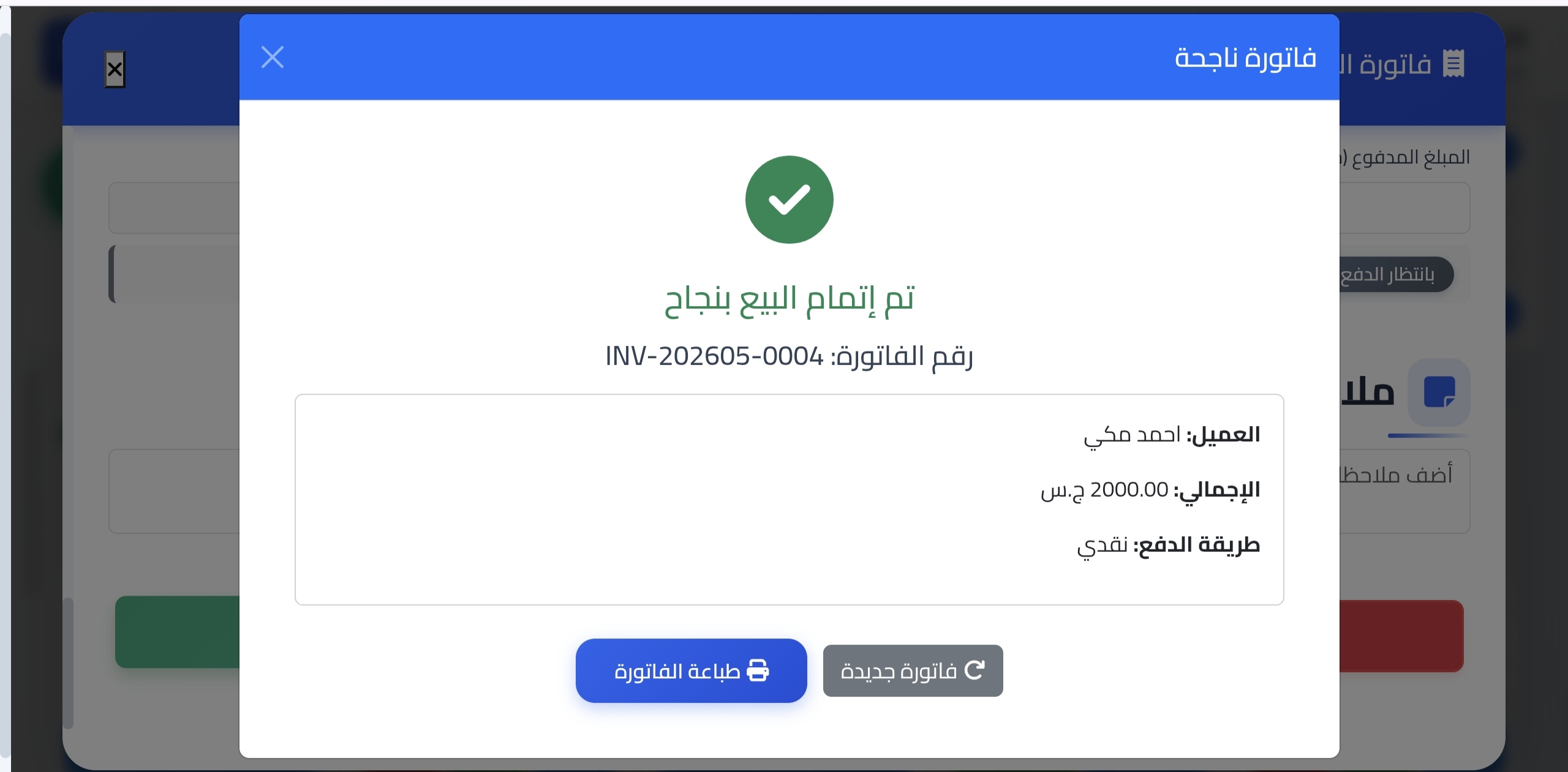
- 1يعرض النظام رسالة نجاح أنيقة
مودال يؤكد إتمام العملية بنجاح
- 2اختر الخطوة التالية🛒 متابعة البيع — فاتورة جديدة🖨️ طباعة — يطبع مباشرة
فواتير موظف المبيعات
عرض فواتير الموظف الشخصية فقط — كل كاشير يرى فواتيره هو دون غيره.
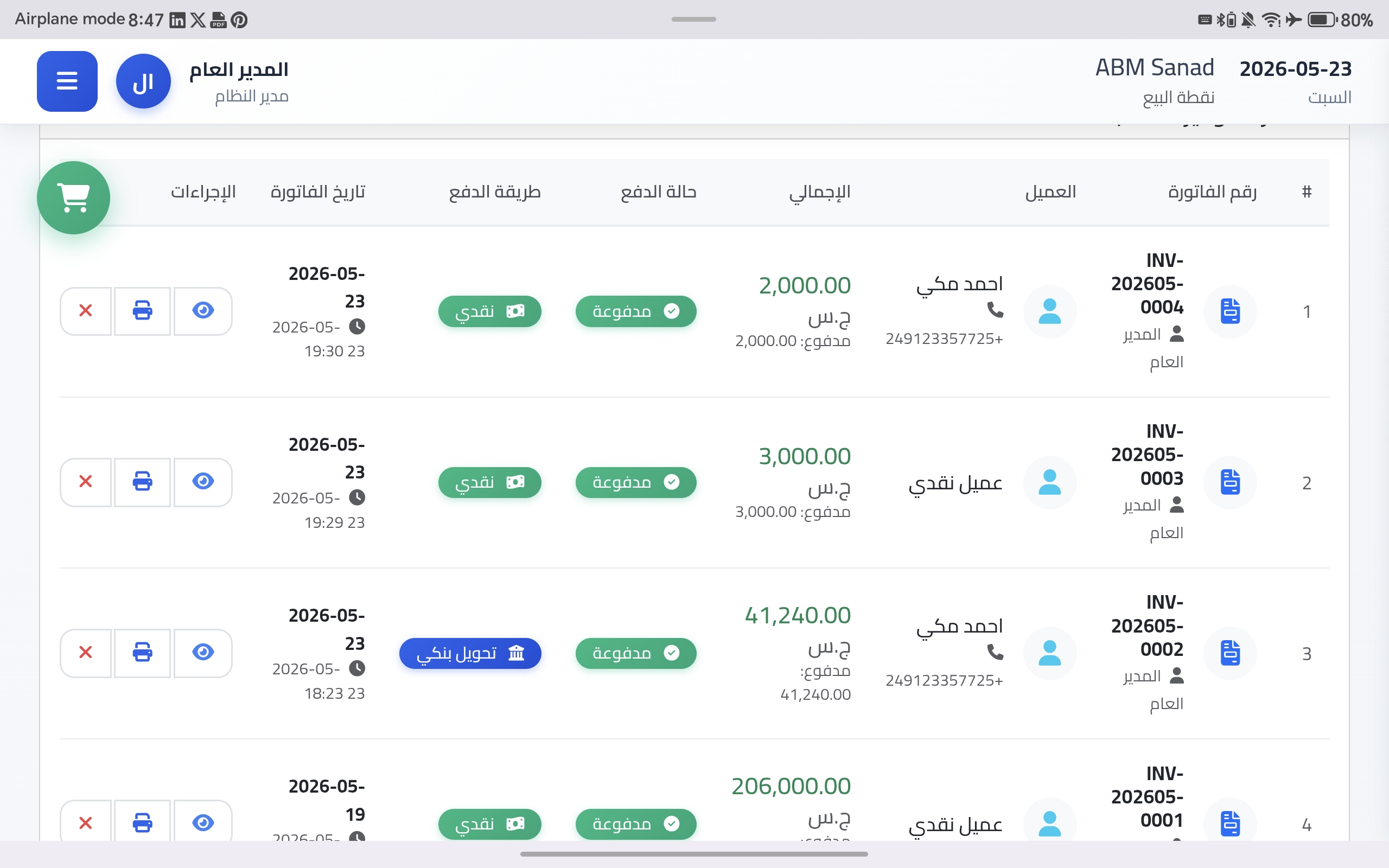
أعمدة جدول الفواتير
| العمود | الوصف |
|---|---|
| رقم الفاتورة + التاريخ والوقت | في عمود واحد |
| العميل | زبون جاهز أو اسم العميل الفعلي |
| المبلغ | إجمالي الفاتورة |
| الحالة | مدفوعة مدفوعة جزئياً معلقة |
سداد مديونيات العملاء
تسجيل دفعات العملاء المديونين بسرعة ودقة مع ربطها بحساباتهم تلقائياً.
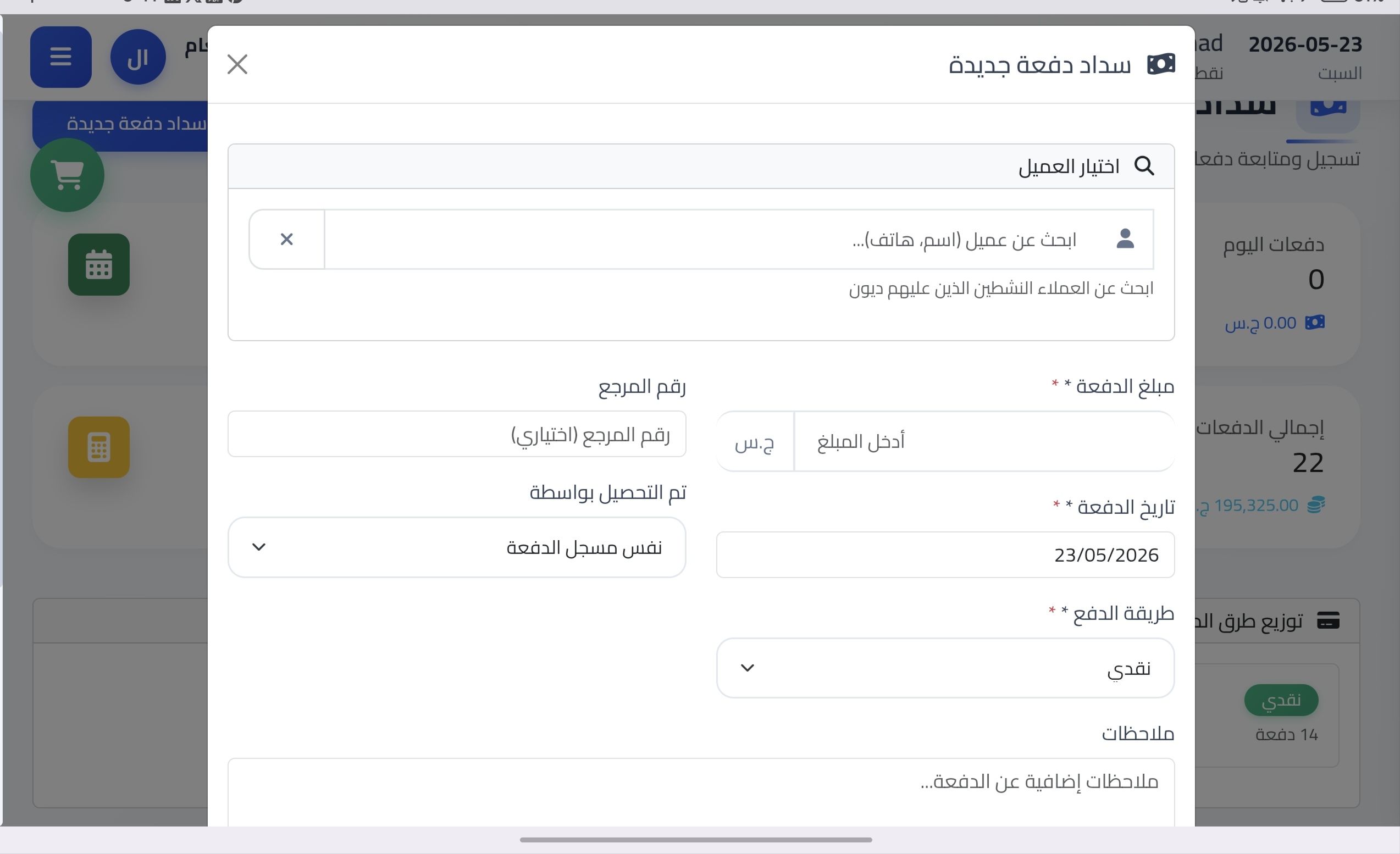
خطوات تسجيل دفعة
- 1اضغط "إضافة دفعة"
يفتح نافذة سداد
- 2ابحث عن العميل
بالاسم أو رقم الهاتف — يعرض تلقائياً المبلغ المتبقي عليه
- 3أدخل المبلغ المدفوع
- 4اختر طريقة الدفع
نقدي / تحويل بنكي
- 5أضف ملاحظة (اختياري)
- 6اضغط "إتمام الدفعة"
يُحدَّث رصيد العميل فوراً ويُضاف للرصيد العام للمحل
التحصيل اليومي
ملخص رصيد الموظف اليومي بكل طرق الدفع — وضبط التحويل بين الحسابات عند الحاجة.
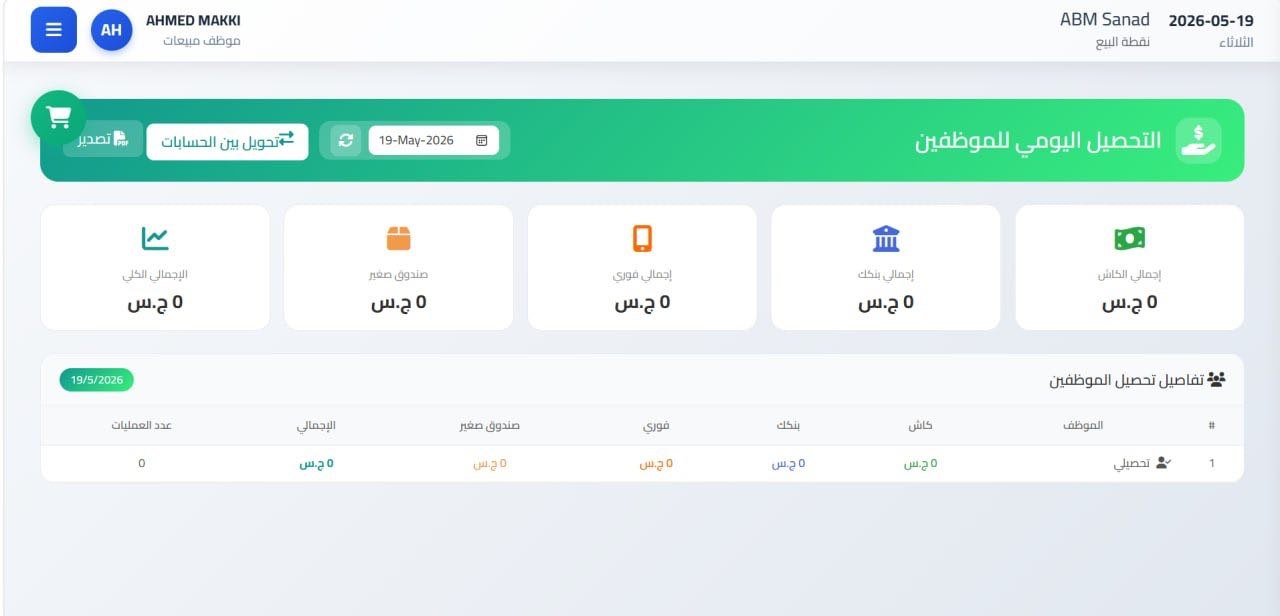
أرصدة التحصيل
ما حصّله الموظف اليوم من كل حساب
ضبط الرصيد
تحويل من الكاش إلى البنك
| العملية | الحكم |
|---|---|
| كاش ← بنك | ✅ مسموح — بشرط: المبلغ ≤ الكاش المتاح |
| بنك ← كاش أو بنك ← بنك | ❌ ممنوع |